- تجارت CFD طلا: راهنمای مبتدی
- Binance در مقابل Bitstamp: آیا استفاده از آنها قانونی است؟
- 2 ETF Crypto برای استفاده از نوسانات رو به رشد بیت کوین
- در واقع ... یک سفارش محدود چیست؟
- ارزیابی درآمد املاک
- معیار
- استراتژی ویژه معاملات بورس تهران
- Crypto Market Monitor - 14 دسامبر 2022
- بهترین مکان برای دیدن شکوفه های گیلاس در اطراف ایالات متحده در این بهار
- از دست دادن توقف در فارکس چیست؟

آخرین مطالب
امکانات وب


![How To Combine Videos [For Free]](https://wave.video/blog/wp-content/uploads/2020/07/How-To-Combine-Videos-For-Free-650x300.jpg)
فیلم محبوب تر می شود. در نتیجه ، افزایش تعداد افرادی که می خواهند اولین ویدیوی خود را ویرایش کنند ، افزایش می یابد. پس از فیلمبرداری ویدیوی خود ، بسیاری از پرونده های ویدیویی وجود دارد که باید در آن ادغام شوید.
در این مقاله ، ما برخی از روشهای آسان و سریع برای ترکیب کلیپ های ویدیویی را برای ساخت یک ویدیو پوشش خواهیم داد
اگر ویدیوی نهایی شما از 10 دقیقه کوتاه تر خواهد بود ، Wave. Video یک گزینه عالی برای ادغام فیلم ها به صورت آنلاین در هیچ زمان نیست. ادغام فیلم ها به صورت آنلاین می تواند صرفه جویی در وقت و اقتصادی باشد زیرا لازم نیست نرم افزار اضافی را بارگیری و یاد بگیرید. Wave. Video دوستانه مبتدی است ، و تمام سفارشی سازی های مورد نیاز شما را برای تهیه فیلم کامل در هیچ زمان ارائه می دهد.
در اینجا یک فیلم کوتاه که شامل دستورالعمل گام به گام در مورد نحوه ترکیب کلیپ های ویدیویی در یک است ، آورده شده است:
اگر خواندن بیش از تماشای را ترجیح می دهید ، در اینجا نسخه نوشتاری راهنما وجود دارد:
نحوه ترکیب فیلم ها به صورت آنلاین
1. برای Wave. Video ثبت نام کنید
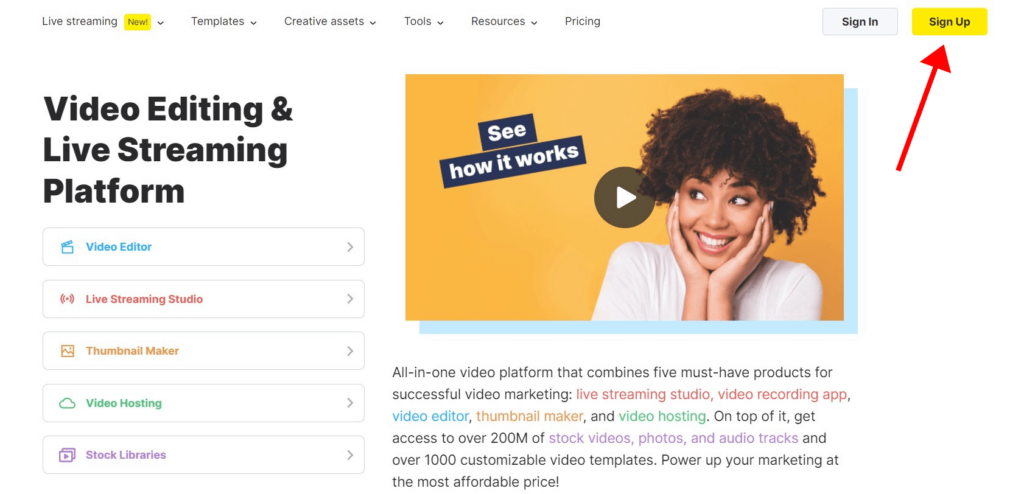
2. یک الگوی را انتخاب کنید
برای آسانتر کردن کارها ، می توانید با یک الگوی ویدیویی شروع کنید که سبک مورد نظر شما را دارد. الگویی نمی خواهید؟مشکلی نیست ، شما همچنین می توانید فیلم جدید خود را از ابتدا ایجاد کنید.
برای انجام این کار ، به صفحه "پروژه های من" خود بروید ، روی دکمه "+ ایجاد" کلیک کنید و گزینه "+ Blank Video" را انتخاب کنید.
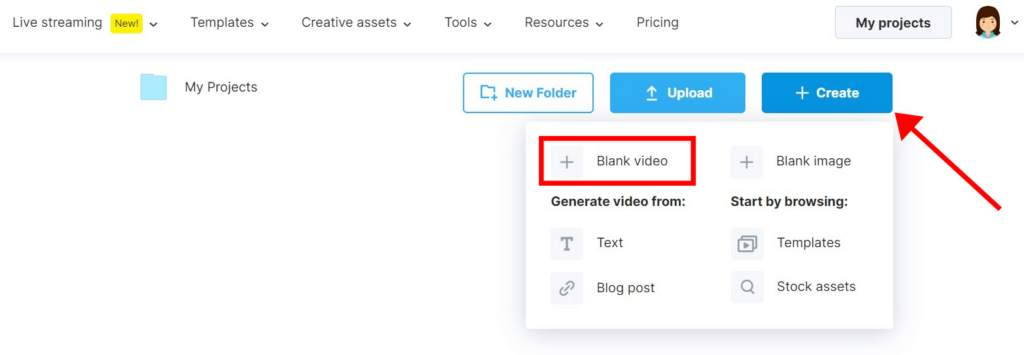
3. پرونده های خود را بارگذاری کنید
در برگه بارگذاری ، فیلم ها و تصاویری را که می خواهید ادغام کنید اضافه کنید. می توانید پرونده ها را یک به یک انتخاب کنید یا همزمان چندین پرونده را انتخاب کنید.
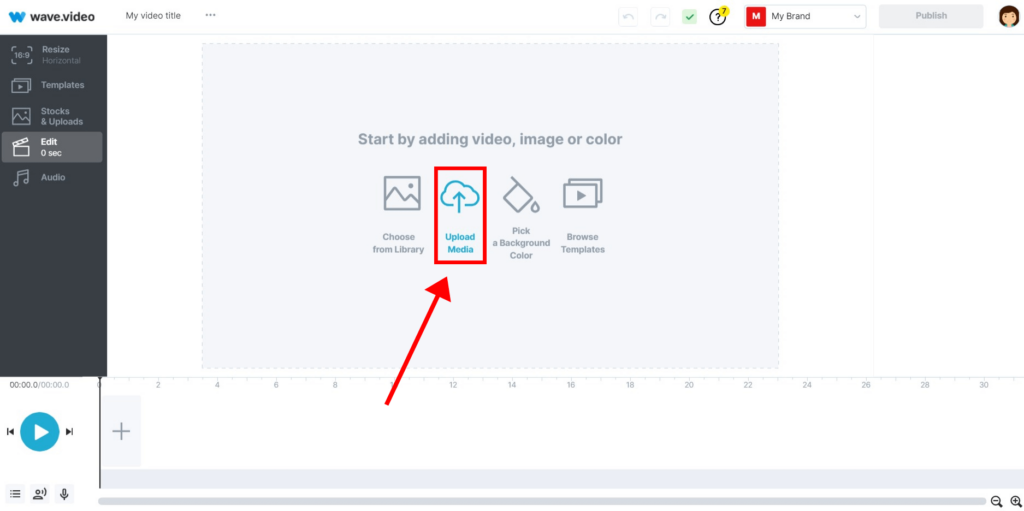
4- کلیپ ها و تصاویر را به جدول زمانی اضافه کنید
فیلم ها و تصاویر مورد نظر خود را به ترتیب مورد نظر خود اضافه کنید.
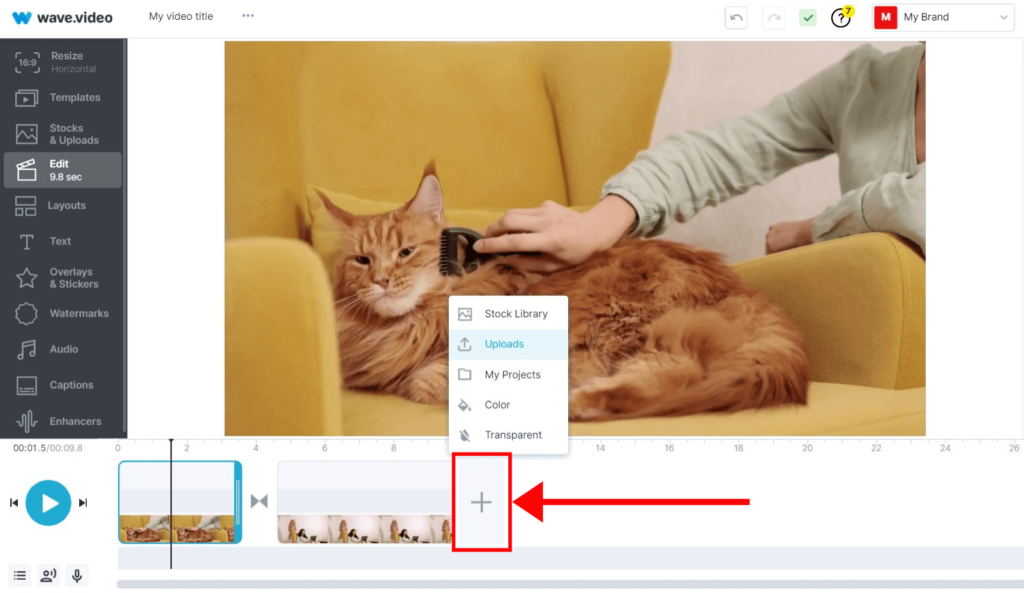
5. تریم ، محصول ، در صورت لزوم انتقال را اضافه کنید
این جایی است که بیشتر کارها انجام می شود ، اگرچه رابط شهودی ما ترکیب کلیپ های ویدیویی را از همیشه آسانتر می کند.
با کلیک بر روی نماد در جدول زمانی ، می توانید انتقال بین کلیپ های ویدیویی ترکیبی را ویرایش کرده یا حتی آنها را به طور کامل حذف کنید.
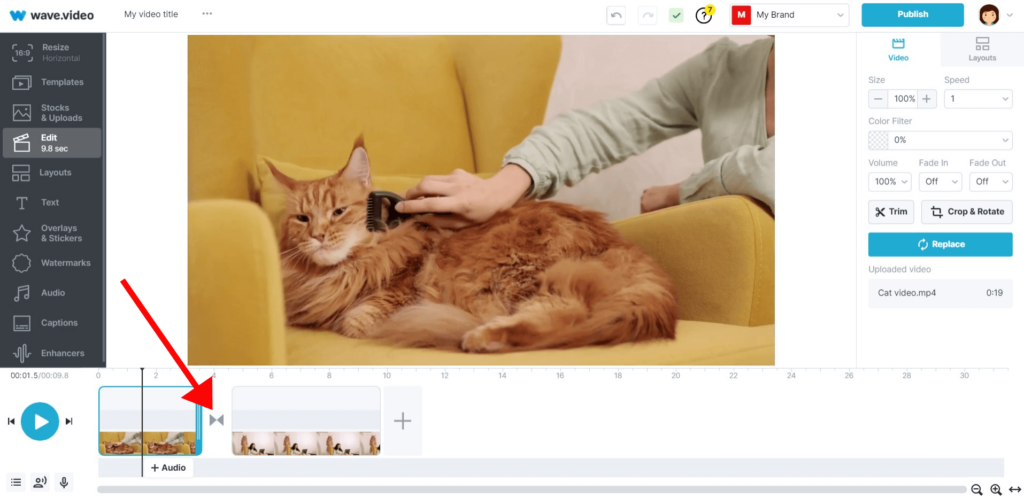
با استفاده از منو در سمت راست ، از ویرایشگر ویدیو و عملکرد استفاده کنید.
6. ویدیوی نهایی خود را بارگیری کنید
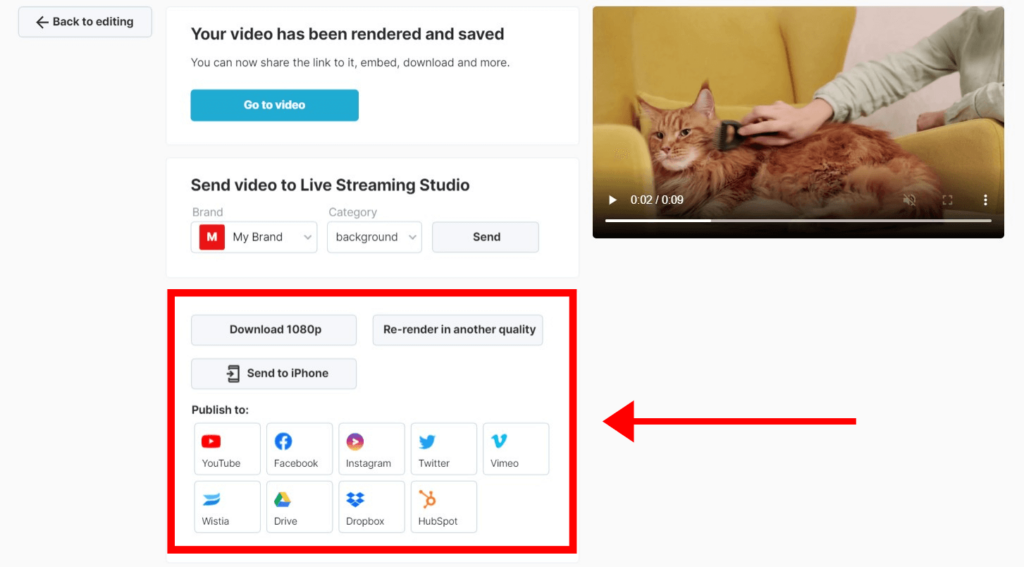
هنگامی که ویدیوی شما آماده است ، روی دکمه "انتشار" در گوشه سمت راست بالای صفحه کلیک کنید. پیش نمایش فیلم و - voilà! ویدیوی نهایی خود را بارگیری کنید یا آن را مستقیماً در سیستم عامل هایی مانند YouTube ، Facebook یا Instagram در میان دیگران منتشر کنید.
نحوه ترکیب کلیپ های ویدیویی روی تلفن خود
به طور کلی ، ویرایش ویدیو به منابع زیادی از سخت افزار نیاز دارد. به همین دلیل به نظر می رسد برنامه های ویرایش ویدیوی موبایل کاملاً محدود هستند. آنها معمولاً کمتر سفارشی ، انتقال و پردازش کندتر دارند. با این وجود ، می توانید از آن برای آزمایش ایده های ویدیویی یا ساخت فیلم های ساده استفاده کنید.
فیلم ها را در آیفون خود ادغام کنید
یکی از بهترین برنامه های ویرایش ویدیویی در آیفون ، imovie توسط اپل است. این امکان را به شما می دهد تا فیلم ها را در تلفن خود ادغام کرده و جلوه های اساسی و انتقال را اضافه کنید.
در اینجا نحوه ترکیب فیلم ها در آیفون با iMovie آورده شده است:
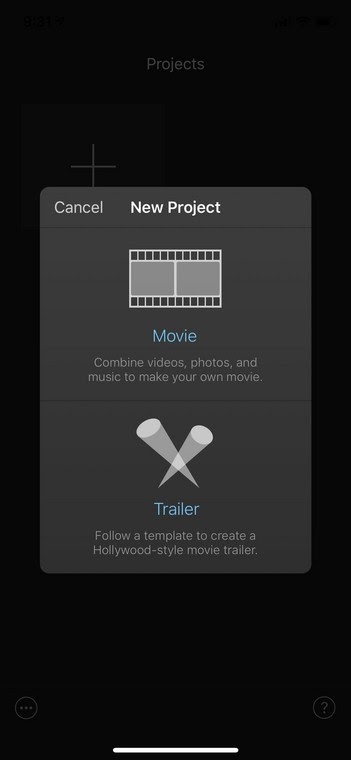
1. یک پروژه جدید ایجاد کنید و فیلم را در صفحه پروژه جدید انتخاب کنید.
2. برای انتخاب پرونده های خود به ترتیب مناسب ، روی رسانه در سمت چپ ضربه بزنید.
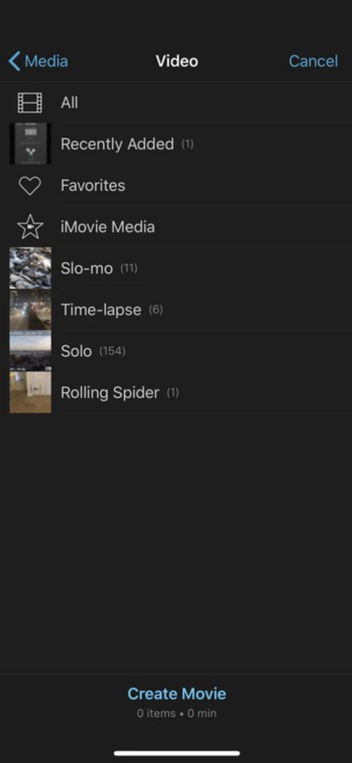
3. روی ایجاد فیلم ضربه بزنید و ویدیوی ترکیبی خود را ویرایش کنید.
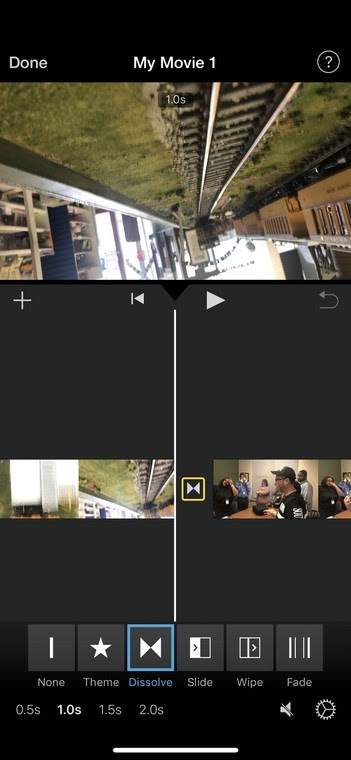
4- در صورت آماده شدن ضربه بزنید.
همچنین می توانید برای جزئیات بیشتر ، ویدیوی آموزش زیر را دنبال کنید.
فیلم ها را در تلفن Android خود ادغام کنید
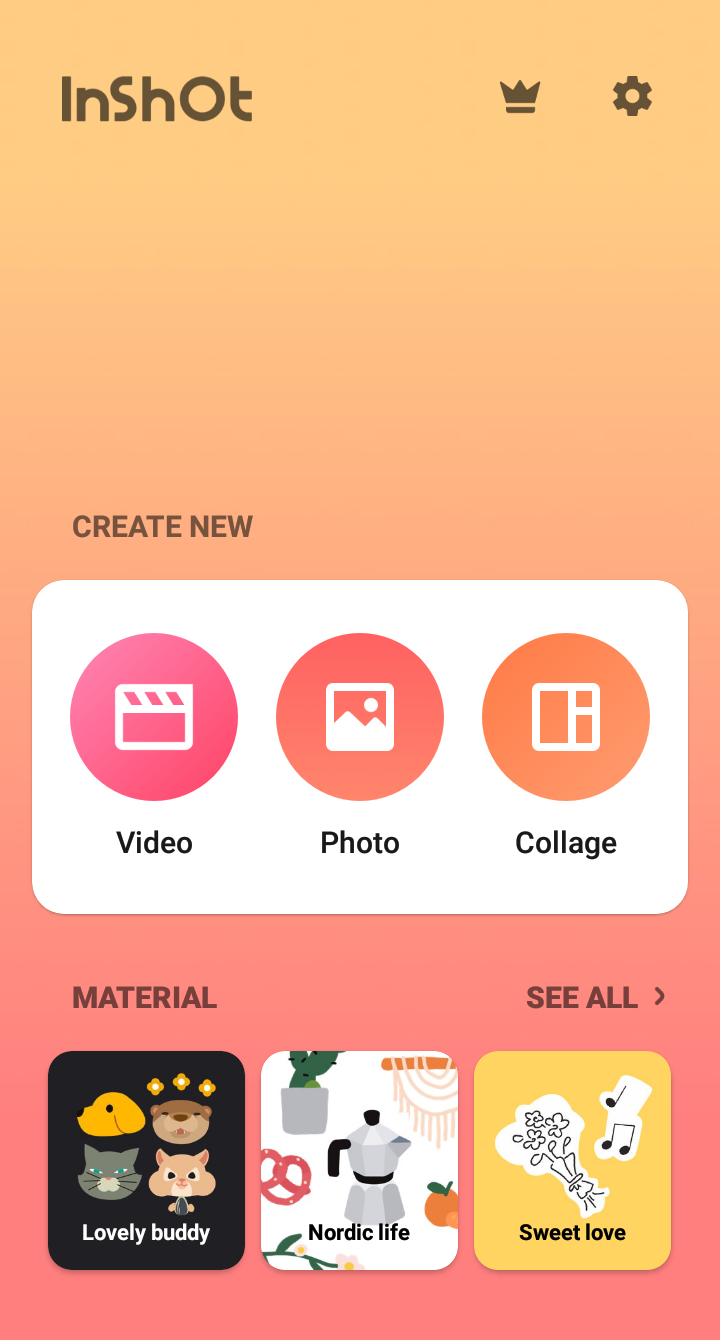
اگر Android دارید ، Inshot انتخاب خوبی برای ترکیب چندین فیلم بر روی تلفن Android است. این بسیار آسان است ، فقط این مراحل را دنبال کنید:
1. Inshot را باز کنید و روی فیلم ضربه بزنید.
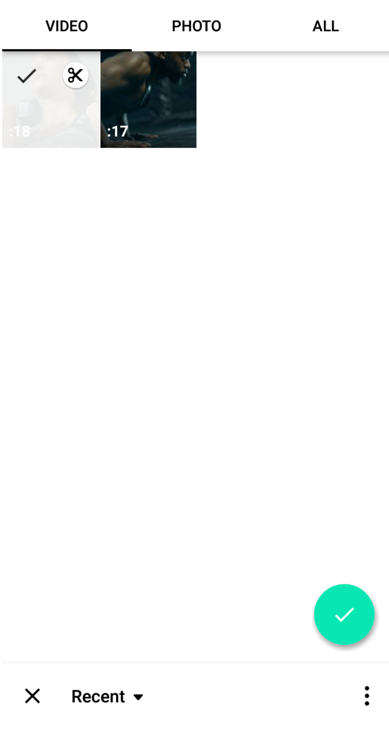
2. فیلم هایی را که می خواهید ترکیب کنید انتخاب کنید.
فیلم های شما به ترتیب انتخاب شده در جدول زمانی ظاهر می شوند.
3. هر کلیپ را با ضربه زدن بر روی آن دو بار بریزید.
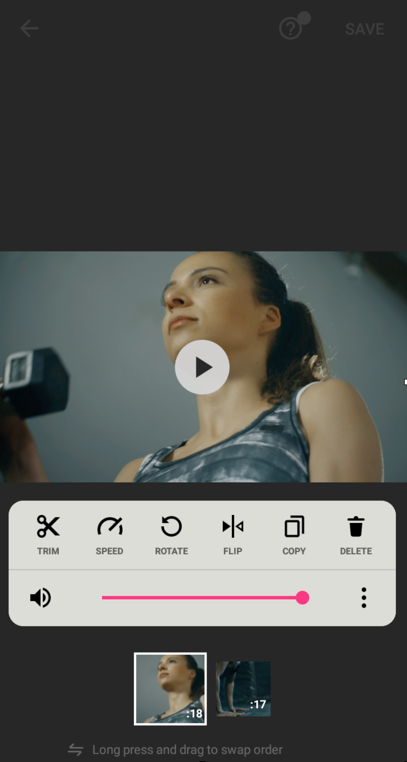
4- یک انتقال ، مقداری متن یا برچسب اضافه کنید.
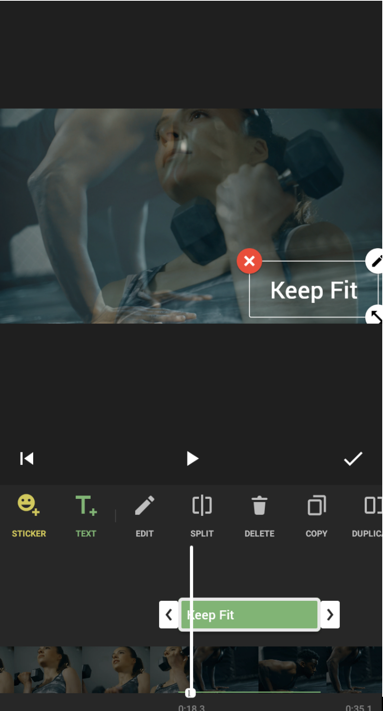
5. روی Save در گوشه بالا سمت راست ضربه بزنید و کیفیت فیلم خود را از گزینه ها انتخاب کنید.
نحوه ترکیب کلیپ های ویدیویی روی دسک تاپ
همه افراد مهارت ویرایش ویدیو را برای استفاده از برنامه هایی مانند Adobe Premiere ، Final Cut ، Avid یا Pinnacle ندارند. اگر تازه وارد هستید که بدون صرف هفته های یادگیری نرم افزار جدید ، باید فایلهای ویدیویی بزرگ را به روشی سریع و کارآمد ادغام کنید ، این بخش برای شما مناسب است.
کلیپ های فیلم را در ویندوز 10 ترکیب کنید
برای فیلم های طولانی تر از 10 دقیقه ، Windows Movie Maker ، VideOproc Converter و Shotcut بهترین و ساده ترین گزینه ها برای ویندوز هستند. از آنجا که Windows Movie Maker به طور رسمی قطع شده است ، ما برای ادغام فیلم های شما روی استفاده از مبدل VideOproc و ShotCut تمرکز خواهیم کرد. برای عملکرد بیشتر ، استفاده از گزینه های پرداخت شده مانند Camtasia یا Movavi را در نظر بگیرید.
مبدل
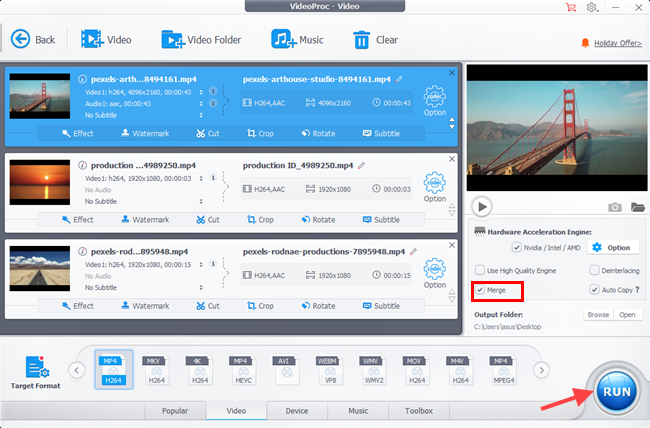
ساده ترین راه حل برای دسک تاپ استفاده از VideOproc Converter ، یک ویرایشگر ویدئویی آسان و در عین حال قدرتمند با یک ویژگی یک کلیک برای ادغام فیلم ها صرف نظر از قالب ، اندازه پرونده یا طول فیلم است. این مراحل را برای ترکیب کلیپ های ویدیویی در ویندوز 10 با مبدل VideOproc دنبال کنید.
1. کلیپ های ویدیویی خود را وارد کنید
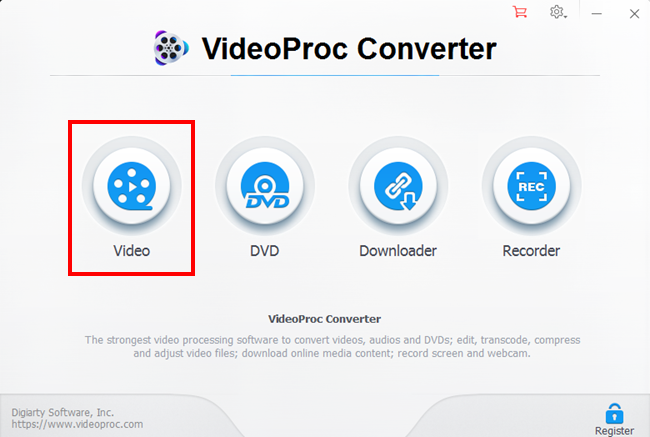
مبدل VideOproc را در رایانه ویندوز خود بارگیری و نصب کنید. فیلم را در رابط اصلی انتخاب کنید. تمام فیلم های مورد نظر خود را که می خواهید در یک پرونده ادغام شوید ، برای مبدل VideOproc از رایانه خود بکشید و رها کنید.
2. قالب خروجی را انتخاب کنید
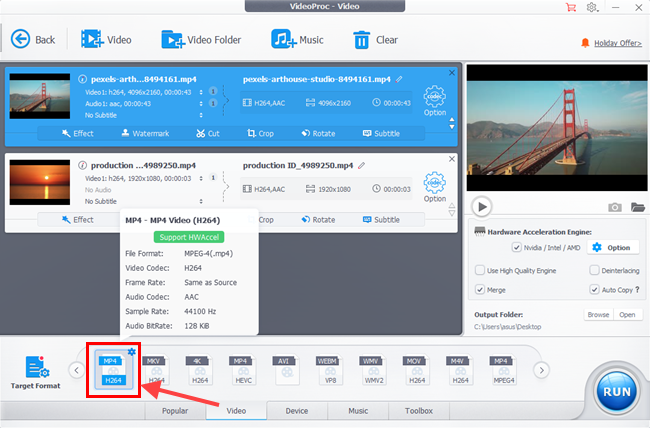
برای انتخاب فرمی برای ویدیوی نهایی ، به عنوان مثال MP4 H. 264 یا MP4 HEVC ، روی فیلم در پایین کلیک کنید. از طرف دیگر ، می توانید به قالب Target بروید و با توجه به دستگاه های مختلف ، SN ها یا سایر موارد استفاده ، یک پروفایل از پیش تعیین شده را انتخاب کنید.
3. ویرایش های ساده را اعمال کنید
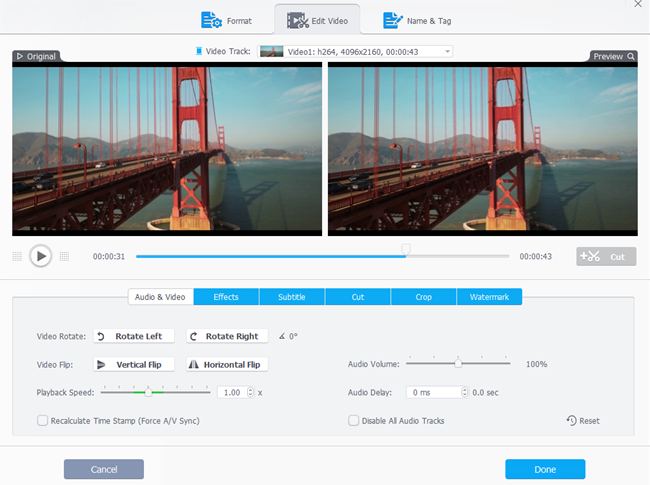
با کلیک روی نماد فلش می توانید ترتیب این کلیپ ها را تغییر دهید. برای ادغام کلیپ های ویدیویی مختلف در یک کل هماهنگ ، به نوار ابزار ویرایش بروید ، و سپس می توانید محصول ، چرخش ، تلنگر ، افزایش/کاهش حجم ، تنظیم رنگ و غیره را محصول کنید.
4- فیلم ها و صادرات را با هم ترکیب کنید
قبل از ادغام کادر را بررسی کنید. یک پوشه را برای ذخیره فیلم انتخاب کرده و برای صادرات دکمه Run را بزنید
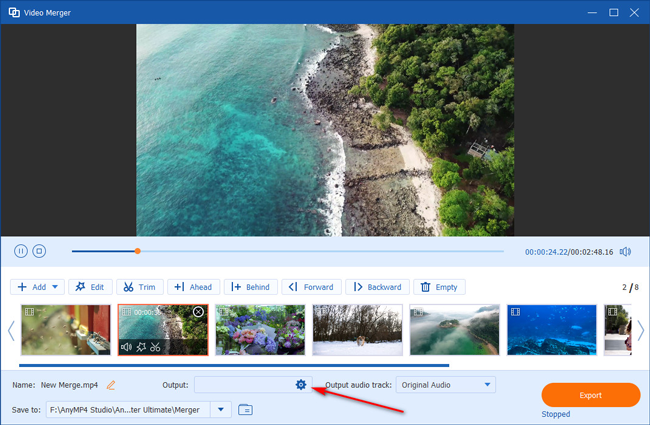
Anymp4 Video Converter ultimate
Anymp4 Video Converter Ultimate یک ادغام ویدیویی همه در یک است. این می تواند چندین کلیپ ویدیویی و صوتی را در یک فایل واحد ترکیب کند و ویژگی های ویرایش قدرتمندی را ارائه می دهد.
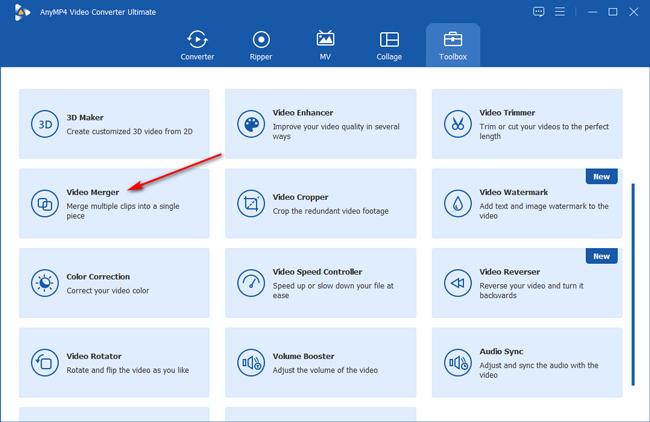
1. این ابزار ادغام ویدیو را پیدا کنید
این ترکیب ویدیویی را روی رایانه خود بارگیری و نصب کنید. بلافاصله پس از نصب موفق آن را اجرا کنید.
از رابط اصلی ، به برگه Toolbox پیدا کنید و روی ادغام ویدیو کلیک کنید.
2. اضافه کردن پرونده های ویدیویی
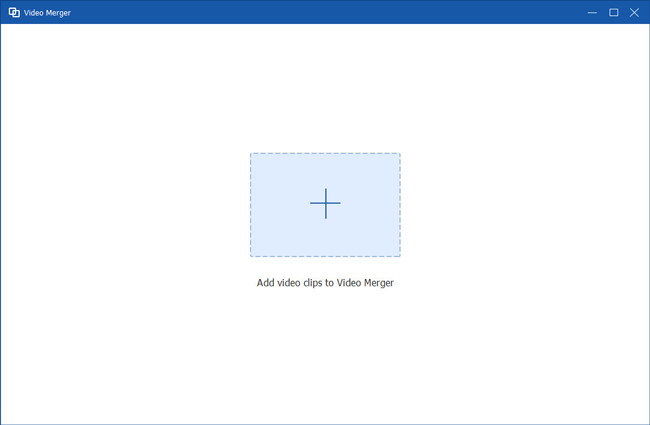
چندین فایل ویدیویی را در این نرم افزار بکشید و رها کنید. از طرف دیگر ، می توانید برای وارد کردن فیلم های مورد نظر برای ادغام از یک پرونده یا پوشه ، روی نماد بزرگ Plus کلیک کنید.
3. کلیپ های ویدیویی را ویرایش کنید
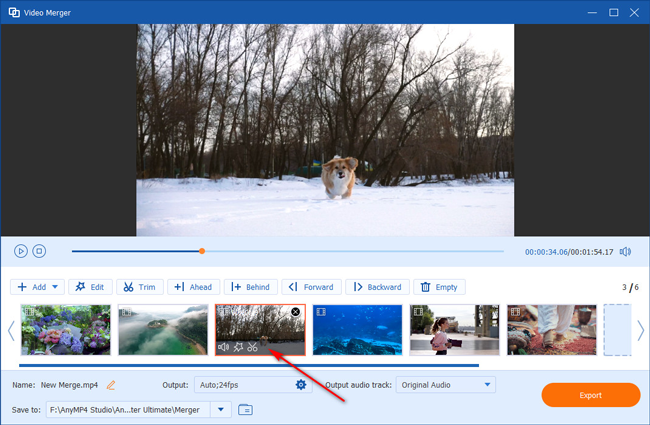
پس از بارگیری تمام کلیپ ها ، می توانید آنها را در پنجره ویرایش صفحه مشاهده کنید. روی ویژگی ویرایش یا برش کلیک کنید و سپس می توانید کلیپ را همانطور که می خواهید ویرایش کنید.
کلیپ را به روشی که می خواهید آن را بکشید بکشید و حرکت دهید.
4- کلیپ های ویدیویی را با هم ترکیب کنید
در آخر ، فرمت خروجی را در کنار گزینه کشویی خروجی انتخاب کنید و برای شروع ادغام کلیپ های ویدیویی و ذخیره آنها در رایانه ، روی Export کلیک کنید.
ویرایشگر ویدیوی Shotcut
1. اولین ویدیوی خود را اضافه کنید
به منوی پرونده بروید ، File Open را انتخاب کنید و اولین ویدیوی یا تصویر خود را انتخاب کنید.
2. ویدیوی خود را به جدول زمانی اضافه کنید
پس از باز شدن ، اولین ویدیوی خود را روی جدول زمانی بکشید.
3. کلیپ های بیشتر را اضافه کنید
مرحله 2 را برای همه فیلم هایی که می خواهید ادغام کنید تکرار کنید. این کار را انجام دهید تا تمام کلیپ های شما در جدول زمانی درست در کنار یکدیگر قرار بگیرند.
4- لمس های نهایی را اعمال کنید
جلوه های مورد نظر ، فیلترها یا انتقال را اعمال کرده و کار خود را پیش نمایش کنید.
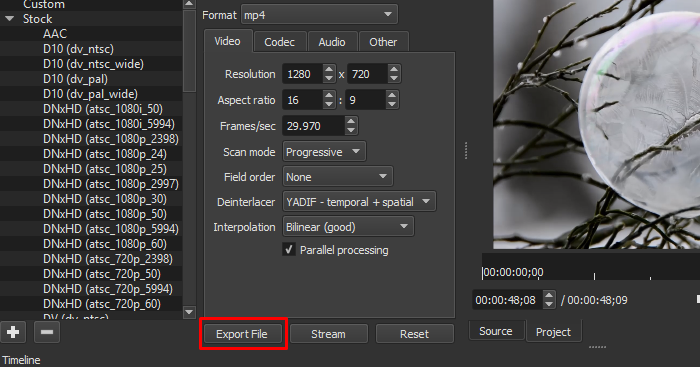
5. فیلم خود را صادر کنید
برای ذخیره ویدیوی نهایی خود در رایانه شخصی ، روی Export Video کلیک کنید.
فیلم زیر را برای یک آموزش دقیق تر در مورد ویرایشگر ویدیوی ShotCut تماشا کنید:
بنابراین ، در مورد Windows Movie Maker چیست؟خوب ، اگر فکر نمی کنید مایکروسافت از سال 2018 آن را به روز نکرده یا از آن پشتیبانی نکرده باشد ، می توانید آن را به اینجا برسانید. این آموزش باید هر آنچه را که باید بدانید برای ادغام فیلم ها با آن به شما آموزش دهد.
فیلم ها را در MACOS قرار دهید
اکثر کاربران MAC این را نمی دانند ، اما می توانید کلیپ های فیلم را با QuickTime Player در یکی از آنها ترکیب کنید. در اکثر رایانه های اپل از قبل نصب شده است ، بنابراین نیازی به بارگیری هیچ نرم افزاری نیست. اما به غیر از پیرایش و ادغام ، ویژگی های مفید دیگری مانند انتقال ، تصحیح رنگ یا فیلترها ندارد. برای به دست آوردن تمام این ویژگی ها به صورت رایگان و بدون بارگیری نرم افزار ، باید از Wave. Video استفاده کنید.
این مراحل ساده را برای پیوستن به دو یا چند فیلم با هم در سیستم عامل MAC با QuickTime Player دنبال کنید:
- اولین کلیپ را با QuickTime Player باز کنید
- کلیپ های دیگر را روی پنجره Quicktime Player انتخاب کرده و بکشید
یک جدول زمانی باید در قسمت پایین پنجره ظاهر شود.
- کلیپ های ویدیویی را ترتیب داده و اصلاح کنید
- به منوی پرونده بروید ، Save AS را انتخاب کنید و ویدیوی خود را ذخیره کنید
به اندازه کافی روشن نیست؟این آموزش را در مورد ویدیوی ویدیویی QuickTime دنبال کنید:
مواردی که باید هنگام ترکیب کلیپ های ویدیویی توجه داشته باشید
ترکیب کلیپ های ویدیویی در یک فیلم ممکن است مانند یک کار دلهره آور باشد ، حتی اگر ویرایشگر ویدیویی با تجربه باشید.
از آنجا که روند ایجاد یک فیلم نهایی عالی شامل چندین کار و انتخاب های مهم و خلاقانه زیادی است. ما می خواهیم که شما آماده شوید ، بنابراین بیایید به رایج ترین موانعی که ممکن است با آن روبرو شوید نگاه کنیم.
کیفیت
کیفیت ویدیوی نهایی شما محصول پرونده های منبع است. هنگامی که کلیپ های ویدیویی را با خصوصیات مختلف ترکیب می کنید ، هر کلیپ کیفیت خود را حفظ می کند. به خاطر داشته باشید که کاهش اندازه فیلم نهایی باعث کاهش کیفیت آن می شود.
قالب ها/کدک ها
دوربین های مختلف تصاویر و فیلم های مختلفی را تولید می کنند. ممکن است متوجه تفاوت در قالب ویدیویی کلیپ های خود شده باشید. نگران نباشیدمی توانید فیلم ها را با قالب های مختلف ادغام کنید.
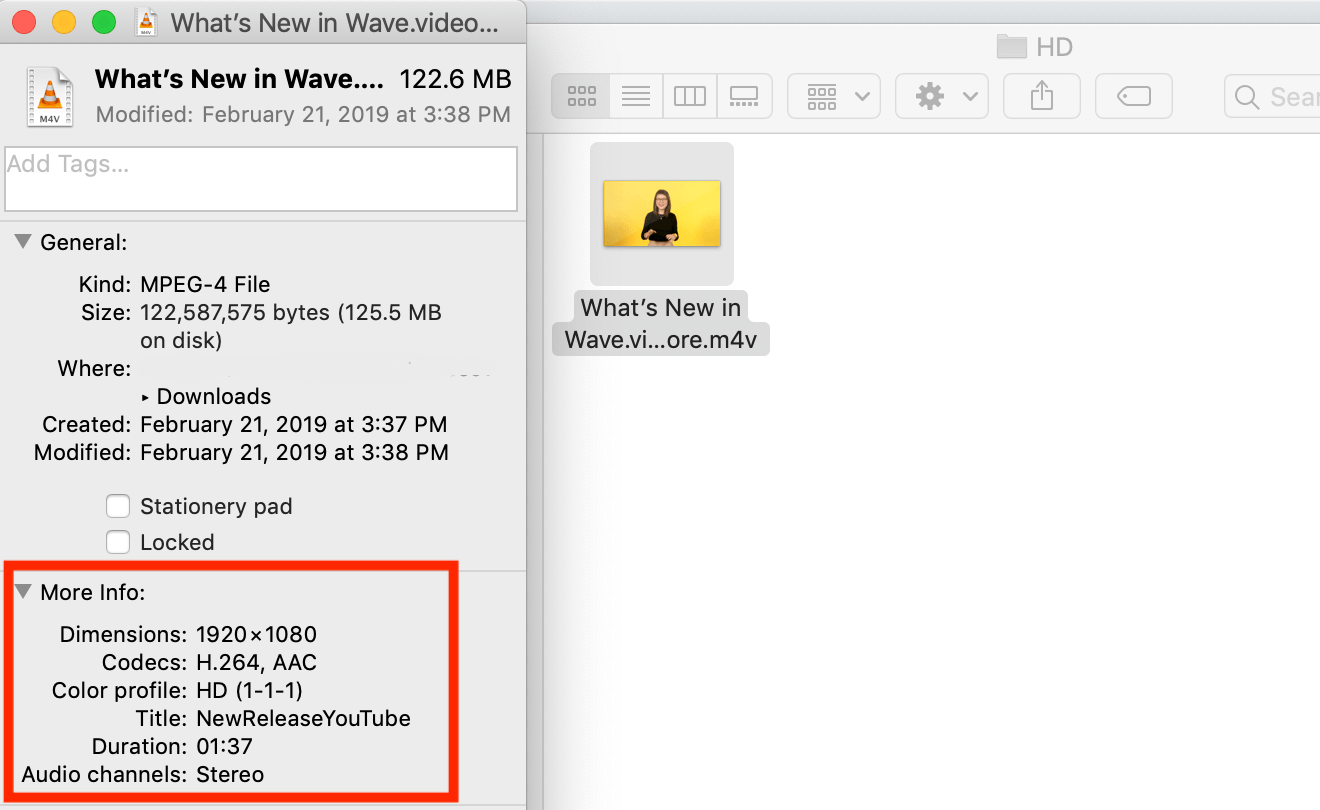
اگر کار شما به هیچ جلوه خاصی احتیاج ندارد ، سعی کنید آن را ساده نگه دارید و از "جهانی ترین" کدک مانند H. 264 با پسوند . mp4 یا . m4v و Audio Codec AAC استفاده کنید. اگر در مورد مشخصات ویدیویی خود مطمئن نیستید ، اطلاعات فایل را در رایانه خود بررسی کنید.
ابعاد
بسته به اینکه برای چه سکویی ایجاد می کنید ، فیلم شما می تواند عمودی ، افقی یا مربعی باشد. به عنوان مثال ، فیلم های عمودی برای داستان های اینستا بهترین هستند ، در حالی که فیلم های افقی در فیس بوک و یوتیوب ترجیح داده می شوند. قبل از شروع پیوستن به فیلم ها ، حتماً مشخصات مربوط به پلتفرم مورد نظر خود را بررسی کنید.
پیرایش و برش
آیا می خواهید فقط چند ثانیه یا قسمت خاصی از یک تصویر یا یک فیلم استفاده کنید؟احتمال وجود دارد ، پرونده های منبع از همان ابتدا ممکن است کامل نباشند. در فرآیند ویرایش ویدیو ، باید تصمیم بگیرید که دقیقاً می خواهید برای ویدیوی نهایی خود از چه قسمت هایی استفاده کنید.
تصحیح رنگ
کلیپ ها و تصاویر ویدیویی همیشه تحت همان شرایط فیلمبرداری نمی شوند. دمای رنگ کلیپ ها و تصاویر خود را تنظیم کنید تا در طول فیلم سازگارتر شود.

ابزارهای ویرایش
ابزار ویرایش که برای ترکیب کلیپ های ویدیویی استفاده می کنید می تواند تفاوت بین یک فیلم خوب و عالی نهایی باشد. بسیاری از ابزارهای ویرایش ویدیویی در آنجا وجود دارد ، اما شما با یک وصل کننده ویدیویی که ساده ، آسان برای استفاده است ، بهترین استفاده را می کنید و ویژگی های مورد نیاز خود را ارائه می دهید.
نکاتی برای جمع آوری کلیپ های ویدیویی خود
ابتدا یک صفحه داستانی ایجاد کنید
اگر چندین کلیپ و تصویر وجود دارد که می خواهید ادغام کنید ، یک صفحه داستانی را برای ویدیوی آینده خود ترسیم کنید.
یک خانه را تمیز نگه دارید
همیشه فیلم ها و تصاویر خود را در یک پوشه در رایانه خود و قبل از شروع کار روی آنها سازماندهی کنید. همچنین ، پرونده ها و پوشه ها را بر این اساس نامگذاری کنید تا بتوانید آنها را در یک ضربه محکم و ناگهانی پیدا کنید.
انتقال را اضافه کنید
انتقال مؤثر کلیپ های ویدیویی را به هم وصل کرده و داستان های منسجم تر را ایجاد می کند. با این حال ، شما نباید بیش از حد اضافه کنید زیرا این امر می تواند حواس پرتی باشد.
برخی از موسیقی و جلوه های صوتی را اضافه کنید
درست است که موسیقی را به درستی بدست آورید. موسیقی پس زمینه با ایجاد و تقویت احساسات ضمن ارسال پیام های قوی ، فیلم را تقویت می کند ، اما فراموش نکنید که حجم خود را کنترل کنید.
متن را به یک فیلم اضافه کنید
افزودن متن به فیلم ، فیلم های شما را حتی با صدای خاموش "قابل درک" می کند. اگر در حال ایجاد فیلم برای رسانه های اجتماعی هستید ، بسیار مهم است. مقاله ما را بخوانید تا اطلاعات بیشتری در مورد اضافه کردن متن کسب کنید یا این راهنما را در مورد نحوه تبدیل متن به فیلم رایگان به صورت آنلاین بررسی کنید.
در صورت لزوم از فیلترهای ویدیویی استفاده کنید
اگر فیلم هایی دارید که از نظر رنگ متفاوت به نظر می رسند ، می توانید با اضافه کردن یک فیلتر به آن ، ویدیوی نهایی را تهیه کنید.
پرسش
سریعترین راه برای ترکیب فیلم ها چیست؟
Wave. Video تمام ابزارهای مورد نیاز برای ترکیب کلیپ های ویدیویی را به سرعت بدون نیاز به بارگیری و یادگیری نرم افزار جدید ارائه می دهد. این چندین قالب را ارائه می دهد که بیشتر کارها را برای شما انجام می دهد و در وقت خود صرفه جویی می کند.
به چه قالب ویدیویی باید صادر کنم؟
سیستم عامل های مختلف قالب های مختلفی را می پذیرند ، بنابراین همیشه باید نیازهای آنها را بررسی کنید. اگر الزامات خاصی از قالب ویدیویی وجود ندارد ، نمی توانید با فرمت خوب MP4 قدیمی اشتباه کنید.
چگونه می توان فیلم ها را برای YouTube ترکیب کرد؟
فیلم هایی را که می خواهید ترکیب کنید بارگیری کرده و از هر یک از روشهای پیشنهادی ما در این مقاله استفاده کنید. تا زمانی که آن را با فرمت مناسب صادر کنید ، باید خوب باشید. اگر از wave. video استفاده می کنید ، می توانید پس از ترکیب کلیپ های خود ، این فیلم را مستقیماً در یوتیوب منتشر کنید.
نتیجه
یادگیری نحوه قرار دادن فیلم ها و تصاویر برای ساختن یک فیلم می تواند یک کار دشوار باشد مگر اینکه گردش کار خود را پیدا کنید. پیدا کردن ابزارهای مناسب برای کار با آن ، یک نقطه شروع عالی برای افزایش سرعت و کیفیت نتیجه شماست.
به یاد داشته باشید: هیچ کس اولین بار یک فیلم عالی ایجاد نمی کند. برای آشنایی با امکانات ویرایش زمان لازم است.
و هیچ چیز مهمتر از این نیست که از خود سؤال کنید در مورد آنچه می خواهید به آن برسید و چگونه می توانید این کار را بهتر انجام دهید. برای تکمیل فیلم های خود از بخش های نکات ما استفاده کنید و از امتحان کردن ابزارها و ویژگی های جدید نترسید.< Pan> چگونه فیلم ها را برای YouTube ترکیب کنیم؟
تجارت با گزینههای باینری...
ما را در سایت تجارت با گزینههای باینری دنبال می کنید
برچسب :
نویسنده : نازنین فراهانی
بازدید : 41
