- تجارت CFD طلا: راهنمای مبتدی
- Binance در مقابل Bitstamp: آیا استفاده از آنها قانونی است؟
- 2 ETF Crypto برای استفاده از نوسانات رو به رشد بیت کوین
- در واقع ... یک سفارش محدود چیست؟
- ارزیابی درآمد املاک
- معیار
- استراتژی ویژه معاملات بورس تهران
- Crypto Market Monitor - 14 دسامبر 2022
- بهترین مکان برای دیدن شکوفه های گیلاس در اطراف ایالات متحده در این بهار
- از دست دادن توقف در فارکس چیست؟

آخرین مطالب
امکانات وب


در جلسات کلاس از اتاق های استراحت استفاده کنید تا دانش آموزان را برای بحث و گفتگو ، پروژه های گروهی و موارد دیگر به گروه های کوچکتر تقسیم کنید. اتاق های باز و بسته بیش از یک بار در طول جلسه یا جابجایی افراد بین اتاق ها. فقط با سازمان دهندگان با استفاده از نسخه های دسک تاپ تیم ها (ویندوز یا MAC) می توانند اتاق های استراحت ایجاد و مدیریت کنند.
- سازماندهی جلسه با اتاق های برک آوت در حال حاضر فقط در تیم های برنامه دسک تاپ آموزش برای ویندوز یا مک موجود است. اطمینان حاصل کنید که به آخرین نسخه به روز شده اید.
- Participants can join breakout rooms from Windows, Mac, mobile, or web browsers including Edge, Chrome, and others. On mobile, check to see that you have the minimum build required to run this feature by tapping Settings>در باره. بیاموزید که چگونه به آخرین نسخه بروزرسانی کنید.
- حداقل نسخه برنامه دسک تاپ (ویندوز یا مک): 1. 3. 00. 24755
- حداقل ساخت iOS: 1. 0. 77. 2020100603
- حداقل ساخت اندرویدی: 1. 0. 0. 2020091301
قبل از شروع کار ، مطمئن شوید که برنامه دسک تاپ را دارید
شما می توانید در هر نسخه از تیم ها جلسات ایجاد کنید ، اما برای ایجاد اتاق های برک آوت برای دانش آموزان خود به تیم هایی برای ویندوز یا Mac نیاز دارید. دانش آموزان می توانند از هر نسخه از تیم ها بپیوندند.
بعد ، یک جلسه را برنامه ریزی کنید یا هم اکنون ملاقات کنید

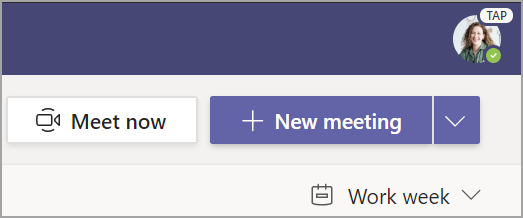
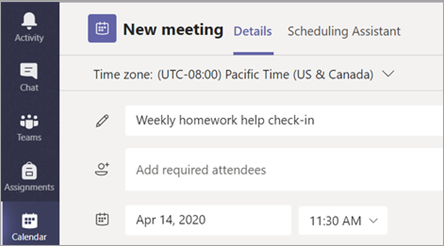
- Select Calendar>+ جلسه جدیدبرای ایجاد و مدیریت اتاق های برک آوت باید سازمان دهنده جلسه باشید.
- یک کانال را برای ملاقات یا اضافه کردن دانش آموزان از کلاس خود به عنوان شرکت کنندگان انتخاب کنید.
مهم: این ویژگی ها در حال حاضر در اتاق های برک آوت پشتیبانی نمی شوند:
- با استفاده از ملاقات از مکالمه کانال
- با من تماس بگیر
- کپی کردن پیوند به جلسه اتاق
- اضافه کردن میهمان به جلسه یا چت جلسه
قبل از ملاقات اتاق های برک آوت ایجاد کنید
- به جلسه تیم های خود بروید و دعوت جلسه را باز کنید.
- به اتاق های Breakout بروید و ایجاد اتاق را انتخاب کنید.
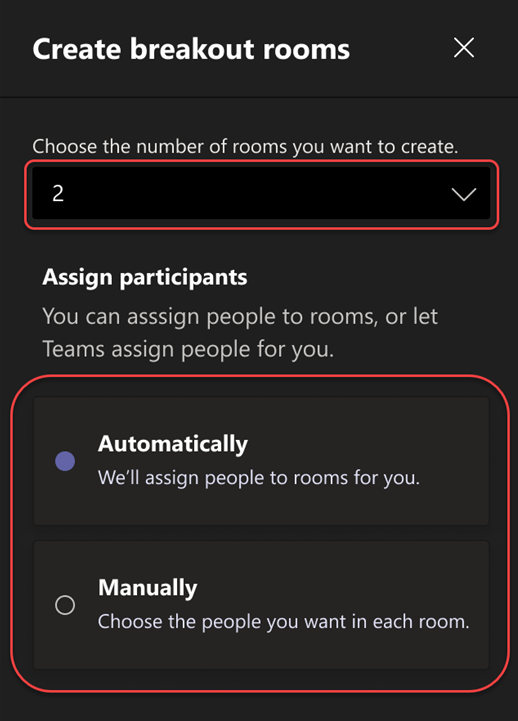
- از کنار کشویی ، انتخاب کنید که چند اتاق را دوست دارید ایجاد کنید.
- شرکت کنندگان را انتخاب کنید و انتخاب کنید که آیا دوست دارید دانش آموزان به صورت خودکار یا دستی به اتاق ها اختصاص دهند.
به محض شروع جلسه ، می توانید اتاق های استراحت را باز کنید.

در حین ملاقات اتاق های برک آوت ایجاد کنید
- در جلسه برنامه ریزی شده خود به جلسه خود بپیوندید و منتظر بمانید تا دانش آموزان خود را بپیوندند.
نکته مهم: اطمینان حاصل کنید که از برنامه دسک تاپ Teams (ویندوز یا مک) به جلسه خود بپیوندید تا بتوانید اتاق های استراحت ایجاد کنید.

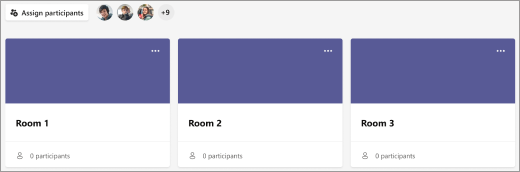
- هنگامی که دانش آموزان شما به هم پیوسته اند و شما آماده هستید ، از کنترل جلسات خود اتاق های برک آوت را انتخاب کنید.
- از کنار کشویی ، انتخاب کنید که چند اتاق را دوست دارید ایجاد کنید.
- انتخاب کنید که آیا دوست دارید دانش آموزان به صورت خودکار یا دستی به اتاق ها اختصاص دهند.
- ایجاد اتاق ها را انتخاب کنید.
شرکت کنندگان را به اتاق ها اختصاص دهید
اگر به طور خودکار انتخاب کنید ، شرکت کنندگان به اتاق های مختلف برک آوت اختصاص می یابند.
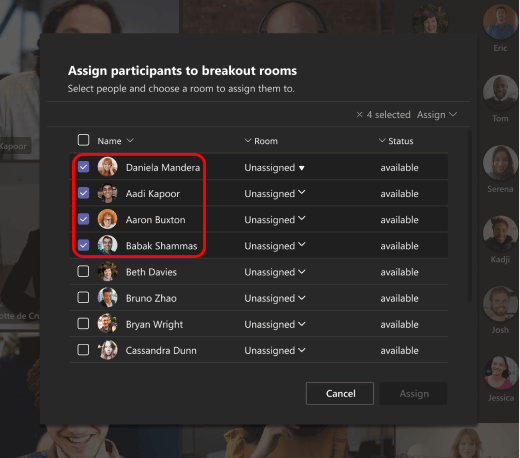
اگر به صورت دستی انتخاب کردید ، می توانید شرکت کنندگان را در اتاقهای خاص مرتب کنید:
- شرکت کنندگان را انتخاب کنید. از این پنجره ، شرکت کنندگان را با انتخاب فلش پایین در کنار نام یا اتاق سازماندهی کنید.
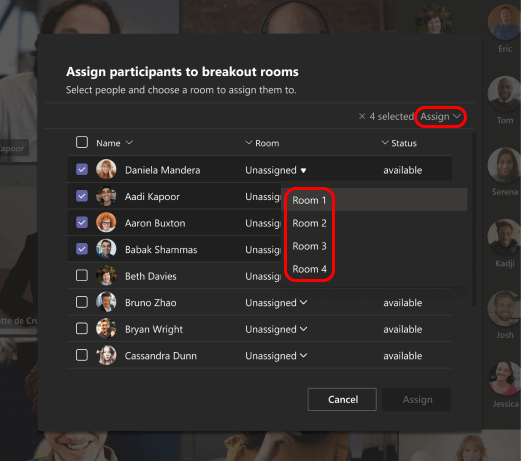
- دانش آموزان گروهی در کنار هم با انتخاب کادر انتخاب در کنار نام آنها ، در یک اتاق استراحت خاص قرار می گیرند.
- فلش پایین را در کنار هم قرار دهید و یک اتاق را برای آنها انتخاب کنید.
- مراحل 2 و 3 را تکرار کنید تا هر دانش آموز به یک اتاق اختصاص یابد.
- تأیید را انتخاب کنید.
توجه: برای جلسات کلاس مکرر ، همان اتاق ها و تکالیف اتاق برای جلسه بعدی در دسترس خواهد بود.
تغییر نام اتاق ها
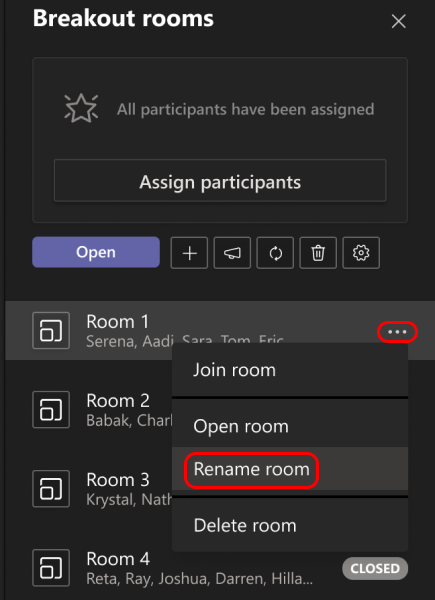
اتاق های استراحت خود را نامگذاری کنید تا گروه ها یا پروژه های دانشجویی کوچکتر را نشان دهید.
- اتاق های برک آوت را انتخاب کنید.
- روی اتاق شناور شوید و گزینه های بیشتری را انتخاب کنید
 >تغییر نام اتاق.
 - نام جدید را تایپ کرده و Rename Room را انتخاب کنید.
برای جلسه Breakout محدودیت زمانی تعیین کنید
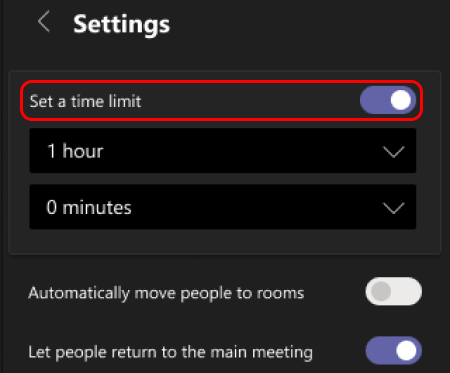
کلاس خود را در برنامه نگه دارید و با تنظیم یک تایمر از زمان باقی مانده آگاه باشید. یک تایمر در هر اتاق استراحت قابل مشاهده خواهد بود. هنگامی که زمان فرا رسیده است ، اتاق های برکتی به طور خودکار بسته می شوند و دانش آموزان شما به جلسه کلاس اصلی باز می گردند.
- در کنترل جلسه ، اتاق های Breakout را انتخاب کنید.
- تنظیمات اتاق را انتخاب کنید
 .
. - تنظیم یک محدودیت زمانی را انتخاب کنید. پیکان پایین را انتخاب کرده و طول جلسه را انتخاب کنید.
- پس از اتمام کار ، دکمه برگشت را انتخاب کنید تا تغییرات خود را ذخیره کنید.
اتاق های برک آوت را شروع کنید
ابتدا اتاق های Breakout را انتخاب کنید.
برای شروع اتاق به صورت جداگانه:
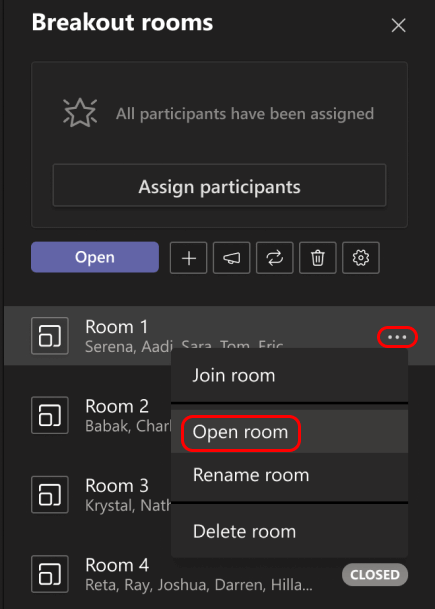
- Hover over the room and select More options>اتاق باز
برای شروع اتاق ها به یکباره:
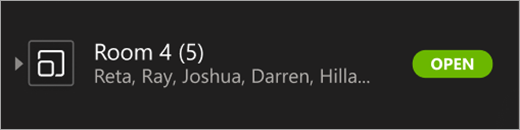
شما می دانید که اتاق ها با تغییر وضعیت آنها با موفقیت افتتاح شده اند.
به یک اتاق استراحت بپیوندید
برای پیوستن به یک اتاق و بررسی پیشرفت آن:
- اتاق های برک آوت را انتخاب کنید.
- روی اتاق شناور شوید و گزینه های بیشتری را انتخاب کنید>به اتاق بپیوندید.
- هنگامی که آماده ترک اتاق استراحت و بازگشت به جلسه اصلی هستید ، بازگشت را انتخاب کنید.
اطلاعیه ای را به اتاق های برک آوت ارسال کنید
پس از شروع اتاق های برک آوت ، اعلامیه هایی را برای به اشتراک گذاشتن به روزرسانی های زمان یا اعلان ها ارسال کنید.
- در کنترل جلسه ، اتاق های Breakout را انتخاب کنید.
- اعلامیه را انتخاب کنید
 .
. - اعلامیه خود را تایپ کرده و سپس Send را انتخاب کنید.
- دانشجویان برای اعلامیه شما در چت جلسه خود اعلان دریافت می کنند.
دانش آموزان را به اتاق های مختلف منتقل کنید
شرکت کنندگان را به صورت جداگانه به اتاق های مختلف برک آوت منتقل کنید.
- در کنترل جلسه ، اتاق های Breakout را انتخاب کنید.
- شرکت کنندگان را انتخاب کنید و کادر انتخاب را در کنار نام شخصی که می خواهید جابجا کنید انتخاب کنید.
- یک اتاق جدید برای شخص انتخاب کرده و Assign را انتخاب کنید ، سپس حرکت کنید.
با شرکت کنندگان در یک اتاق استراحت گپ بزنید

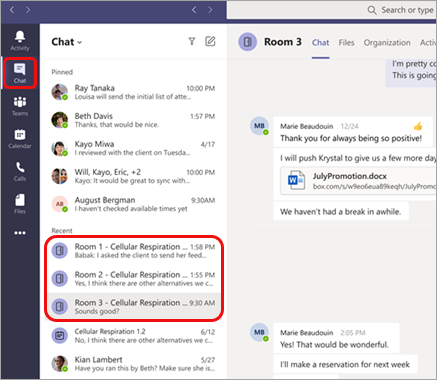
هر اتاق استراحت چت خاص خود را خواهد داشت. شما و دانش آموزان خود می توانید از لیست چت های خود و از چت در اتاق استراحت ، دقیقاً مانند جلسات منظم ، به آن دسترسی پیدا کنید.
- دانش آموزان هنگام باز کردن اتاق به یک چت اتاق استراحت اضافه می شوند و هنگام بسته شدن اتاق از بین می روند.
- شما به همه چت های اتاق استراحت دسترسی خواهید داشت.
- بعد از بسته شدن یک اتاق استراحت ، چت نیز همینطور است. دیگر نمی توان پیام ارسال کرد.
- شما و دانش آموزان خود می توانید پس از بسته شدن اتاق برک آوت ، به تاریخ چت و پرونده های به اشتراک گذاشته شده دسترسی پیدا کنید.

یک اتاق استراحت را اضافه یا حذف کنید
برای افزودن یک اتاق برک آوت اضافی:
- در کنترل جلسه ، اتاق های Breakout را انتخاب کنید.
- اتاق افزودن را انتخاب کنید
 .
. - شرکت کنندگان را با استفاده از دستورالعمل های فوق به اتاق اضافه کنید.
برای حذف یک اتاق استراحت فردی:
- در کنترل جلسه ، اتاق های Breakout را انتخاب کنید.
- روی اتاق شناور شوید ، گزینه های بیشتری را انتخاب کنید>اتاق را حذف کنید.
برای حذف همه اتاق های استراحت به یکباره:
- در کنترل جلسه ، اتاق های Breakout را انتخاب کنید.
- حذف اتاق های حذف
 >برداشتن .
اتاق های شکسته نزدیک
هنگامی که یک اتاق استراحت را می بندید ، شرکت کنندگان به طور خودکار به جلسه اصلی باز می گردند.
برای بستن اتاقها به صورت جداگانه:
- اتاق های برک آوت را انتخاب کنید.
- روی اتاق شناور شوید ، سپس گزینه های بیشتری را انتخاب کنید
 >اتاق نزدیک
برای بستن اتاقها به یکباره:
- اتاق های Breakout را انتخاب کنید.
- بستن را انتخاب کنید.
شما می دانید که اتاق ها با تغییر وضعیت آنها به موفقیت بسته شده اند.
- هنگامی که همه از اتاق های برک خود بازگشتند ، رزومه را انتخاب کنید و دوباره به عنوان یک گروه بزرگتر آماده ملاقات هستید.
نکته: اگر بعداً اتاق ها را مجدداً بازگشایی کنید ، تکالیف اتاق یکسان خواهد بود مگر اینکه شرکت کنندگان را مجدداً تعیین کنید یا اتاق ها را از ابتدا بازآفرینی کنید.
پرونده ها ، ضبط ها و یادداشت ها را از اتاق های برک آوت ذخیره کنید
در گپ خود می توانید به پرونده ها ، ضبط ها و یادداشت های مربوط به یک اتاق استراحت دسترسی پیدا کنید. شما و دانش آموزان خود پس از بسته شدن اتاق قادر به دسترسی به این مواد خواهید بود ، اما دانش آموزان قادر به ادامه گپ زدن یا اضافه کردن مواد اضافی نخواهند بود.
تنظیمات اتاق استراحت را ویرایش کنید
برای ویرایش تنظیمات ، اتاق های Breakout را انتخاب کنید>تنظیمات اتاق.
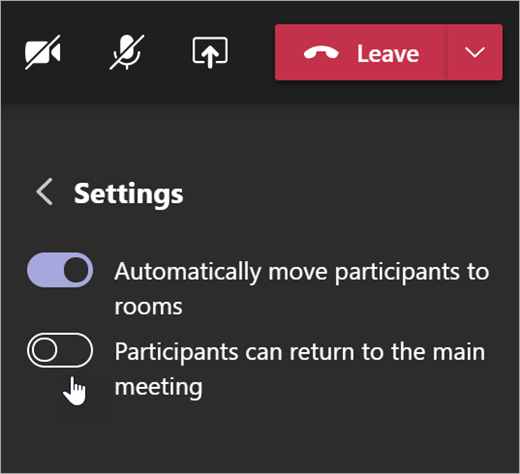
به طور پیش فرض ، اتاق های برک آوت تنظیم می شود که به طور خودکار دانش آموزان را به اتاق های باز منتقل کند. اگر می خواهید این تنظیم را تغییر دهید ، ضامن را تغییر دهید تا افراد به طور خودکار افراد را به اتاق های باز شده منتقل کنند.
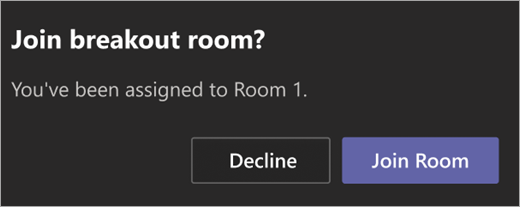
هنگامی که تنظیم خودکار خاموش است ، دانش آموزان پیامی را دریافت می کنند که از آنها می خواهد به یک اتاق استراحت بپیوندند. آنها قبل از جابجایی نیاز به انتخاب اتاق پیوست دارند.
- به دانشجویان اجازه دهید به جلسه اصلی برگردند
به طور پیش فرض ، این تنظیم خاموش خواهد بود. برای روشن کردن آن ، تغییر ضامع در کنار شرکت کنندگان می تواند به جلسه اصلی برگردد.
این امر به دانش آموزان این امکان را می دهد تا اتاق های برک خود را ترک کرده و به جلسه اصلی بازگردند.
مشاهده مشارکت اتاق استراحت در گزارش های حضور
با گزارش های حضور و غیاب ، در اتاق های جلسه شکایت خود بینش در مورد فعالیت دانش آموزان خود به دست آورید. ببینید که هر دانش آموز در هنگام ورود به کدام اتاق ، و چه زمانی ترک کرد.
برای دیدن جزئیات اتاق استراحت از جلسه کلاس خود:
- تیم ها را باز کنید و تقویم را انتخاب کنید.
- جلسه کلاس مورد نظر خود را انتخاب کنید و آن را برای مشاهده جزئیات گسترش دهید.
- حضور را انتخاب کنید.
- در زمان شرکت کنندگان ، یک دانش آموز را انتخاب کنید تا ببینید کدام اتاق استراحت را وارد کرده اند و چه زمانی به آنها پیوستند و آن را ترک کردند.
توجه: گزارش های حضور و غیاب شامل داده های اتاق های برک آوت حذف نشده است.
اتاق ها را از ابتدا بازآفرینی کنید
اتاق ها و تکالیف را با بازگشت به کنترل های جلسه و تکرار روند ایجاد اتاق استراحت ، مجدداً پیکربندی کنید.
- در کنترل جلسه ، اتاق های Breakout را انتخاب کنید.
- اتاق های بازآفرینی را انتخاب کنید
 and confirm your decision.
 - دستورالعمل های ذکر شده در ابتدای این مقاله را دنبال کنید تا اتاق های جدید برک آوت ایجاد کنید و دانش آموزان را به اتاق ها اختصاص دهید.
ابتدا به یک جلسه کلاس بپیوندید
دانش آموزان می توانند از تیم های ویندوز ، مک ، موبایل یا مرورگرهای وب از جمله Edge ، Chrome و دیگران به اتاق های برک آوت بپیوندند.
- در نوار برنامه خود به تقویم بروید.
- جلسه کلاس را پیدا کنید ، آن را باز کنید و پیوستن را انتخاب کنید.
توجه: فقط برگزارکنندگان ملاقات می توانند اتاق های برک آوت ایجاد کنند.
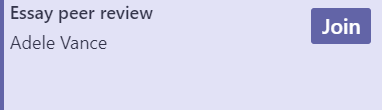
به یک اتاق استراحت بپیوندید
- به طور پیش فرض ، به محض باز شدن مربی خود ، به اتاق استراحت اختصاص داده شده خود منتقل می شوید. از طرف شما هیچ اقدامی لازم نیست.
- اگر مربی شما تنظیم خودکار را خاموش کرده است ، هنگام باز شدن ، یک اعلان دریافت می کنید تا به اتاق استراحت بپیوندید. برای ورود به اتاق ، اتاق عضو را در دسک تاپ انتخاب کنید یا به موبایل بپیوندید.
- اگر از دستگاه تلفن همراه خود می پیوندید ، در حالی که مربی شما در حال تنظیم اتاق است ، جلسه را ترک نکنید.
- همچنین برای پیوستن به جلسه اصلی یا اگر به اتاق دیگری منتقل شوید ، اعلان هایی دریافت خواهید کرد.
- اگر دستگاه ها را در طول جلسه تغییر دهید یا با دو دستگاه بپیوندید ، باز هم در همان اتاق استراحت باقی خواهید ماند.

در یک اتاق استراحت گپ بزنید
هر اتاق استراحت چت خاص خود را خواهد داشت. شما می توانید از لیست چت های خود و از چت در اتاق استراحت به آن دسترسی پیدا کنید.
- هنگامی که مربی شما اتاق را شروع می کند ، به یک چت اتاق استراحت اضافه می شوید. هنگام بسته شدن اتاق از گپ خارج می شوید.
- تاریخچه گپ و هر پرونده به اشتراک گذاشته شده پس از بسته شدن اتاق برک آوت و همچنین ضبط های جلسه ، هنوز هم می توانید دسترسی پیدا کنید.

بازگشت به جلسه اصلی
- اگر مربی شما آن را فعال کرده است ، برای پیوستن به جلسه اصلی ، بازگشت را انتخاب کنید.
- برای بازگشت به اتاق استراحت خود از جلسه اصلی ، به اتاق پیوست.

ما را در سایت تجارت با گزینههای باینری دنبال می کنید
برچسب :
نویسنده : نازنین فراهانی
بازدید : 30
