- تجارت CFD طلا: راهنمای مبتدی
- Binance در مقابل Bitstamp: آیا استفاده از آنها قانونی است؟
- 2 ETF Crypto برای استفاده از نوسانات رو به رشد بیت کوین
- در واقع ... یک سفارش محدود چیست؟
- ارزیابی درآمد املاک
- معیار
- استراتژی ویژه معاملات بورس تهران
- Crypto Market Monitor - 14 دسامبر 2022
- بهترین مکان برای دیدن شکوفه های گیلاس در اطراف ایالات متحده در این بهار
- از دست دادن توقف در فارکس چیست؟

آخرین مطالب
امکانات وب


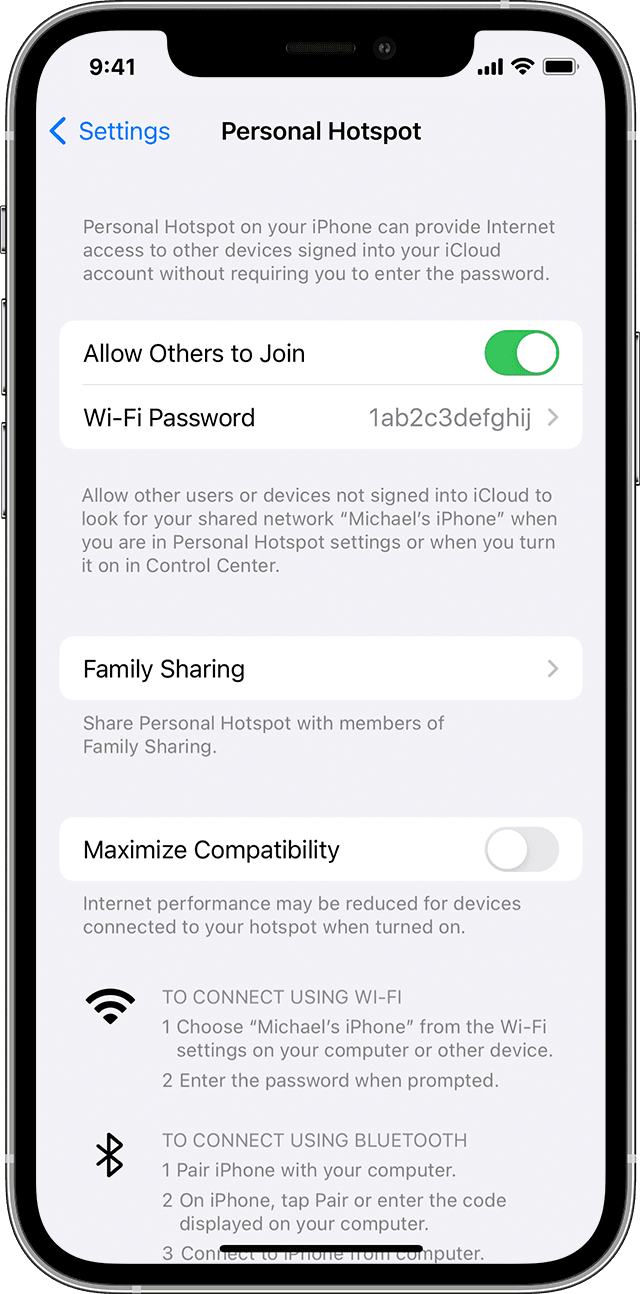
یک کانون شخصی به شما امکان می دهد تا هنگام دسترسی به شبکه Wi-Fi ، اتصال داده های تلفن همراه آیفون یا آی پد (Wi-Fi + Cellular) را به اشتراک بگذارید.
کانون شخصی را تنظیم کنید
- Go to Settings> Cellular> Personal Hotspot or Settings>کانون شخصی.
- روی کشویی بعدی ضربه بزنید تا دیگران بتوانند به آن بپیوندند.
اگر گزینه کانون شخصی را مشاهده نکردید ، با شرکت مخابراتی خود تماس بگیرید تا مطمئن شوید که می توانید با برنامه خود از کانون شخصی استفاده کنید.

با Wi-Fi ، Bluetooth یا USB به کانون شخصی متصل شوید
می توانید با استفاده از Wi-Fi ، Bluetooth یا USB به یک کانون شخصی متصل شوید. و با استفاده از iOS 13 یا بعد از آن ، دستگاه هایی که به یک کانون شخصی متصل هستند ، حتی اگر صفحه قفل شده باشد ، به هم وصل می شوند ، بنابراین این دستگاه ها همچنان اعلان ها و پیام ها را دریافت می کنند.
وقتی دستگاهی را به کانون شخصی خود وصل می کنید ، نوار وضعیت به رنگ آبی می شود و نشان می دهد که چند دستگاه به آن پیوسته اند. تعداد دستگاه هایی که می توانند در یک زمان به کانون شخصی شما بپیوندند ، به مدل حامل و آیفون شما بستگی دارد. اگر دستگاه های دیگر با استفاده از Wi-Fi به کانون شخصی شما پیوسته اند ، می توانید فقط از داده های تلفن همراه برای اتصال به اینترنت از طریق دستگاه میزبان استفاده کنید.
برای اتصال از این مراحل استفاده کنید:
وای فای
On the device that you want to connect to, go to Settings> Cellular> Personal Hotspot or Settings>کانون شخصی و مطمئن شوید که این کار روشن است. سپس رمز عبور و نام تلفن Wi-Fi را تأیید کنید. تا زمانی که دستگاه دیگر خود را به شبکه Wi-Fi وصل نکنید ، روی این صفحه بمانید.
On the device that you want to connect, go to Settings>Wi-Fi و به دنبال iPhone یا iPad خود در لیست باشید. سپس برای پیوستن به شبکه Wi-Fi ضربه بزنید. در صورت سؤال ، رمز ورود را برای کانون شخصی خود وارد کنید.
بلوتوث
To make sure that your iPhone or iPad is discoverable, go to Settings>بلوتوث و در آن صفحه بمانید. سپس در MAC خود ، برای تنظیم اتصال بلوتوث ، مسیرهای سازنده را دنبال کنید. در مورد استفاده از کانون شخصی با بلوتوث بیشتر بدانید.
کانون شخصی از اتصالات بلوتوث با MAC و سایر دستگاه های شخص ثالث پشتیبانی می کند. برای اتصال یک دستگاه iOS دیگر ، از بلوتوث استفاده کنید.
یو اس بی
اطمینان حاصل کنید که آخرین نسخه iTunes و Finder را در MAC خود دارید. سپس iPhone یا iPad خود را با کابل USB که همراه با دستگاه شما بود به رایانه خود وصل کنید. اگر هشدار می بینید که می گوید روی "به این رایانه اعتماد کنید؟"روی اعتماد ضربه بزنید.
بگذارید خانواده شما به طور خودکار بپیوندند
شما می توانید به اشتراک گذاری خانواده را تنظیم کنید تا خانواده شما بتوانند بدون نیاز به وارد کردن رمز عبور ، به طور خودکار به کانون شخصی شما بپیوندند. در اینجا چه کاری باید انجام شود:
- On your device with Personal Hotspot, go to Settings> Personal Hotspot>اشتراک خانواده
- اشتراک خانواده را روشن کنید. اگر گزینه را نمی بینید ، یاد بگیرید که چگونه به اشتراک گذاری خانواده راه اندازی کنید.
- روی نام هر یک از اعضای خانواده خود ضربه بزنید و تعیین کنید که آیا آنها نیاز به درخواست تأیید دارند یا به طور خودکار به کانون شخصی شما پیوستند.
دستگاه ها را قطع کنید
برای قطع یک دستگاه ، کانون شخصی را خاموش کنید ، بلوتوث را خاموش کنید یا کابل USB را از دستگاه خود جدا کنید.
رمز عبور Wi-Fi خود را تنظیم یا تغییر دهید
You need to set a Wi-Fi password in order to set up a Personal Hotspot. To change the Wi-Fi password, go to Settings> Cellular> Personal Hotspot or Settings>کانون شخصی ، سپس به رمز عبور Wi-Fi ضربه بزنید.*
یک رمز عبور Wi-Fi را انتخاب کنید که حداقل هشت کاراکتر طول داشته باشد و از کاراکترهای ASCII استفاده کنید. اگر از کاراکترهای غیر ASCII استفاده می کنید ، دستگاه های دیگر قادر به پیوستن به کانون شخصی شما نیستند. شخصیت های غیر ASCII شامل شخصیت های ژاپنی ، روسی ، چینی و زبانهای دیگر هستند. شخصیت های ASCII شامل:
- تمام حروف به زبان انگلیسی ، چه حروف کوچک و بزرگ
- رقم 0 تا 9
- برخی از علائم نگارشی
* هنگامی که رمز عبور خود را تغییر می دهید ، هر دستگاه متصل قطع می شود.
بیشتر بدانید
- برنامه ها و ویژگی های خاصی که به اتصال Wi-Fi نیاز دارند ممکن است در هنگام استفاده از کانون شخصی کار نکند. به عنوان مثال ، شما ممکن است نتوانید از نسخه پشتیبان تهیه کنید یا عکس ها را در کتابخانه عکس iCloud یا جریان عکس بارگذاری کنید.
- بیاموزید که چگونه از Hotspot فوری در Mac ، iPhone ، iPad یا iPod Touch استفاده کنید.
- با کانون شخصی در دستگاه های iOS و iPados خود کمک بگیرید.

ما را در سایت تجارت با گزینههای باینری دنبال می کنید
برچسب :
نویسنده : نازنین فراهانی
بازدید : 31
