- تجارت CFD طلا: راهنمای مبتدی
- Binance در مقابل Bitstamp: آیا استفاده از آنها قانونی است؟
- 2 ETF Crypto برای استفاده از نوسانات رو به رشد بیت کوین
- در واقع ... یک سفارش محدود چیست؟
- ارزیابی درآمد املاک
- معیار
- استراتژی ویژه معاملات بورس تهران
- Crypto Market Monitor - 14 دسامبر 2022
- بهترین مکان برای دیدن شکوفه های گیلاس در اطراف ایالات متحده در این بهار
- از دست دادن توقف در فارکس چیست؟

آخرین مطالب
امکانات وب


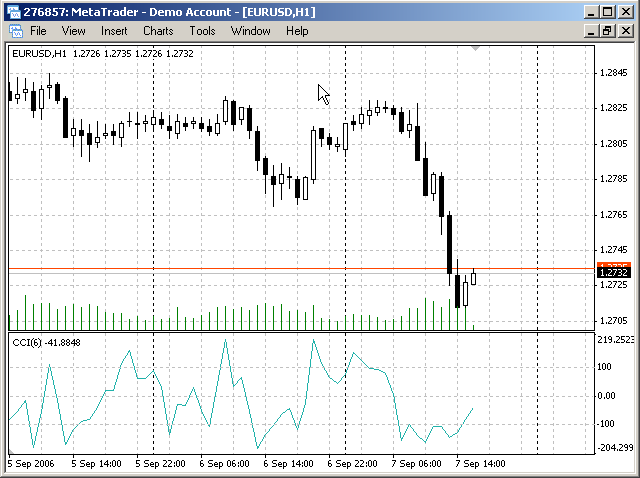

در حالت تمام صفحه ، از کلیدهای زیر می توان برای باز کردن ویندوزهای فرمان استفاده کرد:
- Ctrl+M - ساعت بازار
- Ctrl+N - Navigator
- Ctrl+T - ترمینال
- Ctrl+D - پنجره داده
برای بازگشت به حالت عادی ، دوباره F11 را دوباره فشار دهید.
***
در صورتی که کلیدهای مهم برای آنها تعیین شده باشد ، شاخص ها ، متخصصان و/یا اسکریپت ها می توانند سریعاً به نمودار وصل شوند.
این می تواند در حالت تمام صفحه بسیار مفید باشد.
برای اختصاص HotKeys ، گزینه "Set Hotkey" را در فهرست زمینه پنجره "Navigator" انتخاب کنید.
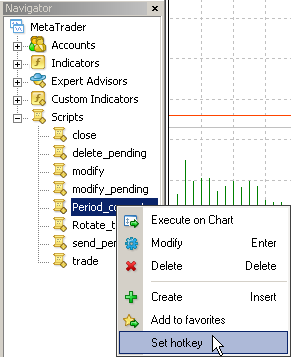
می توانید هر ترکیب کلیدهایی را که می خواهید انتخاب کنید.
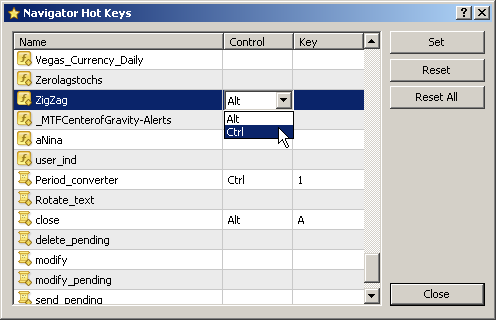
***
برای موقعیت یابی بهتر نمودار در زمان لازم ، می توانید از خط ناوبری سریع استفاده کنید.

برای باز کردن خط ناوبری سریع ، قسمت Spacebar را فشار دهید یا مکان نما را به قسمت پایین سمت چپ پنجره نمودار وارد کنید و پس از ظاهر شدن علامت ، با دکمه سمت چپ ماوس دوبار کلیک کنید.
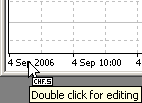
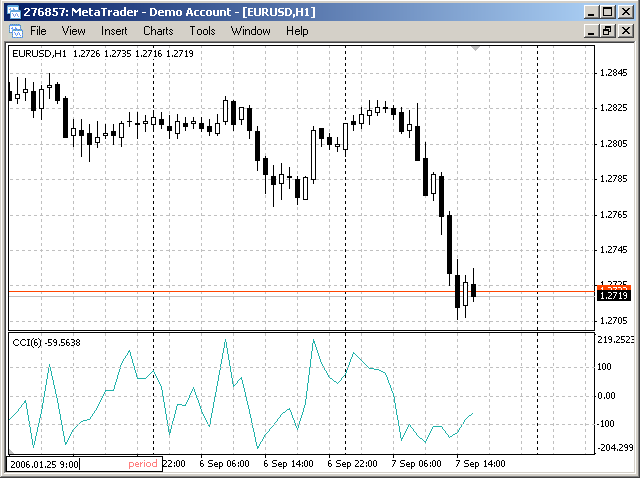
فراموش نکنید که نمودار خودکار را غیرفعال کنید.
قالب دستورات در خط ناوبری سریع برای موقعیت یابی دقیق نمودار:
- [زمان (ساعت: دقیقه)] مثال: 8:30
- [تاریخ] مثال: 2004. 10. 16
- [تاریخ] [زمان] مثال: 16. 10. 04 8:30
با استفاده از خط ناوبری سریع ، می توان سریعاً بین نمادها و دوره های نمودار جابجا شد. این می تواند در حالت تمام صفحه بسیار مفید باشد.
قالب دستورات در خط ناوبری سریع برای جابجایی بین نمادها و/یا دوره های نمودار:
- [نام نماد] مثال: GBPUSD
- [دوره نمودار] مثال: M30
- [نام نماد] ، [دوره نمودار] مثال: GBPUSD ، M30
برای اجرای یک دستور ناوبری سریع ، Enter را فشار دهید. برای لغو آن ، ESC را فشار دهید. فقط یکی از دستورات فوق می تواند در یک زمان در خط ناوبری سریع اجرا شود.
***
یک کلیک دوبار با دکمه سمت چپ ماوس در نوار عنوان پنجره "ترمینال" ، آن را به نوار وضعیت حساب فعلی به حداقل می رساند.
بنابراین ، برخی از فضای اضافی برای نمودار رایگان خواهد بود. همچنین می توانید با کلیک بر روی دکمه سمت چپ ماوس روی عنوان هر برگه در پنجره ، پنجره را به حداقل برسانید.
برای بازیابی ، در پنجره Minimitized دوبار کلیک کنید یا دستور "Restore" را در منوی زمینه انتخاب کنید.

***
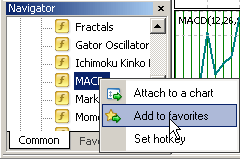
شاخص ها/اسکریپت ها/کارشناسان/حساب ها که اغلب مورد استفاده قرار می گیرند ، می توانند به گروه "موارد دلخواه" اضافه شوند تا دسترسی سریع تری به آنها داشته باشند.
برای انجام این کار ، با دکمه سمت راست ماوس روی نام شاخص/اسکریپت/متخصص/حساب کلیک کنید و دستور "افزودن به موارد دلخواه" را انتخاب کنید.
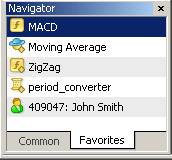
موارد ذکر شده در برگه "مورد علاقه" از پنجره "Navigator" در دسترس خواهد بود.
***
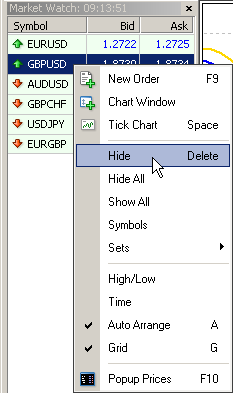
در صورت پنهان شدن نمادهای بلااستفاده ، می توان ترافیک را نجات داد.
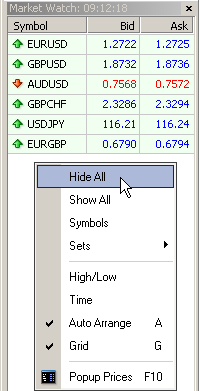
نمادها را می توان از چند طریق پنهان کرد:
- دستور "Hide All" را در منوی زمینه پنجره "Market Watch" انتخاب کنید.
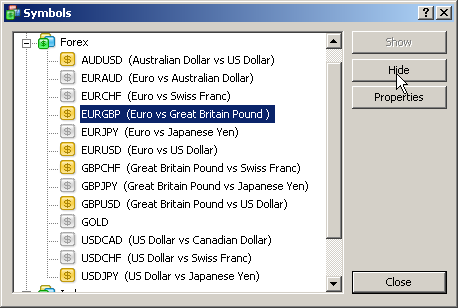
نماد را نمی توان پنهان کرد اگر
- موقعیت های باز یا سفارشات معلق برای این نماد وجود دارد
- نمودار در جلسه جاری باز شده است
- این نماد برای محاسبه مجدد نرخ متقاطع استفاده می شود
***
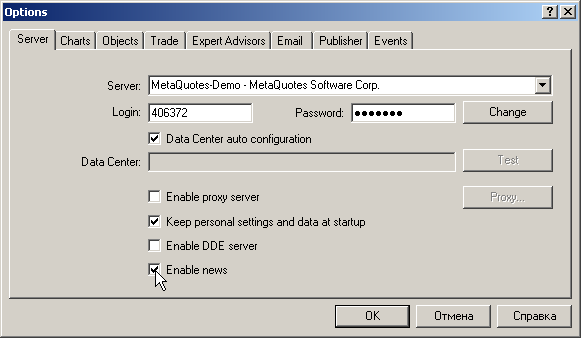
اگر اخبار غیرفعال شود، ترافیک ذخیره می شود.
To do so, open the "Tools >منوی گزینه ها و علامت گذاری فیلد «فعال کردن اخبار» در تب «سرور» را بردارید.
***
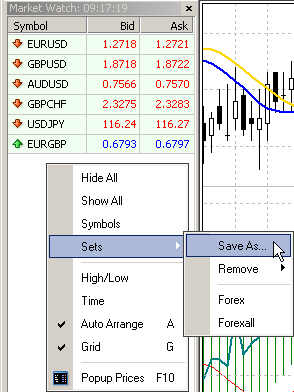
می توانید مجموعه ای از نمادها ایجاد کنید و در صورت لزوم بین آنها جابجا شوید.
اگر با گروه های مختلف نمادها (جفت ارز، سهام، آتی و غیره) کار می کنید، این می تواند بسیار مفید باشد. تمام نمادهای "بیش از حد" را پنهان کنید و مجموعه به دست آمده را ذخیره کنید.
***
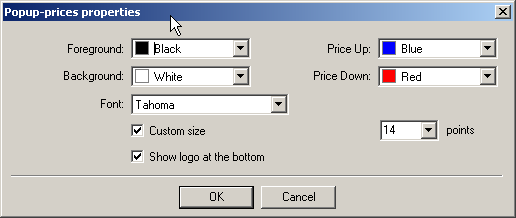
با فشردن کلید F10 می توانید پنجره ی Popup Prices را باز کنید.
اگر "همیشه در بالا" را در منوی زمینه این پنجره انتخاب کنید، می توانید نقل قول ها را در حین کار با سایر برنامه ها تماشا کنید.

با انتخاب "Properties." در منوی زمینه پنجره قیمت های بازشو، می توانید رنگ ها و فونت های آن را تنظیم کنید:
***
رنگ های پس زمینه و میله ها، نشانگرها و اشیاء را می توان برای همه نمودارها یکسان ساخت.
To do so, adjust any chart as you wish: set colors, superpose objects, attach indicators, etc. Then select the "Charts > Template >ذخیره الگو" را انتخاب کنید و الگوی بدست آمده را به عنوان default. tpl ذخیره کنید
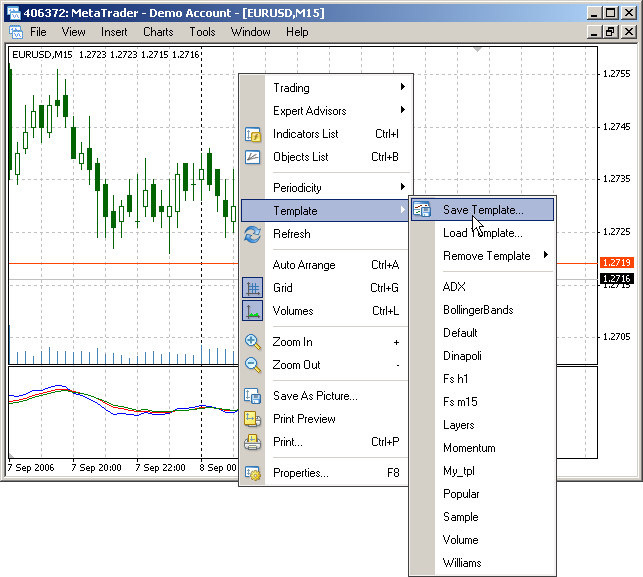
از این لحظه، این الگو برای همه نمودارهای تازه باز شده اعمال می شود.
موارد زیر را می توان در یک الگو ذخیره کرد:
- نوع و رنگ نمودار
- رنگ ها
- مقیاس بندی نمودار
- وجود خط OHLC
- مشاور متخصص پیوست و پارامترهای آن
- نشانگرهای سفارشی و فنی روی هم رفته با تنظیمات آنها
- مطالعات خطی
- جدا کننده روزها
***
الگوهای خاصی را می توان برای نمودارهایی که از تستر باز می شوند و برای نمودارهایی که به طور مستقل باز می شوند ایجاد کرد.
برای ایجاد یک الگوی پیش فرض برای نمودارهای باز شده از تستر، باید الگو را به عنوان "tester. tpl" ذخیره کنید.
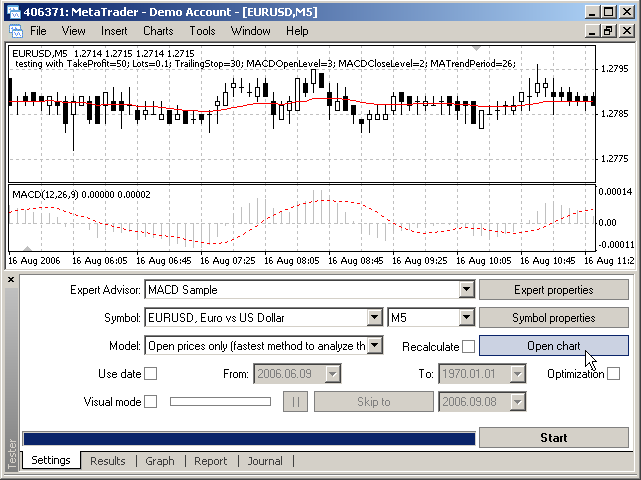
برای نمودارهای مستقل، الگوی پیش فرض باید "offline. tpl" باشد.
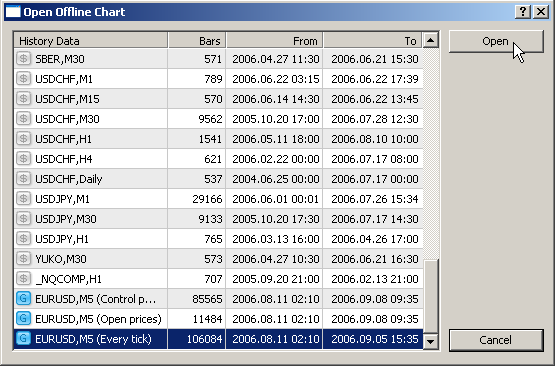
اگر وقتی نمودار به طور مستقل باز می شود، الگوی "offline. tpl" پیدا نشد، از الگوی "default. tpl" استفاده می شود. در هیچ "tester. tpl"، تنظیمات تعبیه شده استفاده می شود.
***
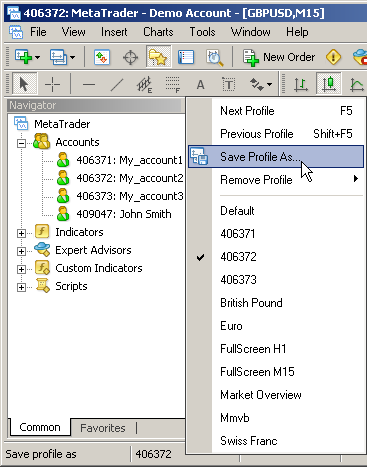
اگر چندین اکانت دارید، می توانید برای هر کدام یک پروفایل خاص ایجاد کنید.
هنگام جابجایی بین حساب ها، نمایه ها به طور خودکار باز می شوند.
برای ایجاد چنین پروفایلی باید آن را با نامی که دقیقاً مشابه شماره حساب است ذخیره کنید.
***
برای فراخوانی شی "Crosshair"، روی دکمه وسط ماوس کلیک کنید یا Ctrl+F را فشار دهید.
این می تواند هنگام کار در حالت تمام صفحه بسیار مفید باشد.
***
با استفاده از خط کش می توانید فواصل عمودی و میزان میله های بین دو نقطه را بررسی کنید.
برای انجام این کار ، شیء "Crosshair" را انتخاب کنید ، با دکمه سمت چپ ماوس در نقطه اول در نمودار کلیک کنید و مکان نما را به نقطه دوم بکشید.
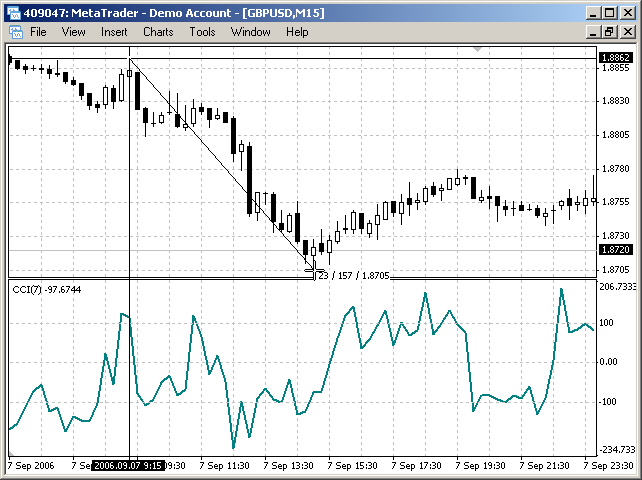
شماره اول (23) تعداد میله ها است ، شماره دوم (157) فاصله عمودی در PIPS است ، شماره سوم (1. 8705) قیمت پیشنهادی در نقطه دوم است.
***
از F12 به صفحه از طریق نوار نمودار توسط نوار استفاده کنید.
این عملکرد می تواند هنگام تدوین و آزمایش استراتژی تجارت خود بسیار مفید باشد. فقط نمودار را در همان ابتدای تاریخ باز کنید (خانه را فشار دهید) و صفحه را از طریق آن نوار نوار باز کنید.
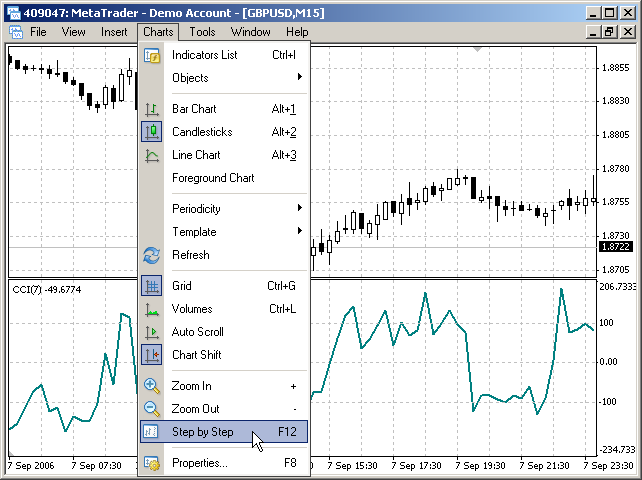
Shift+F12 از طریق نمودار به عقب صفحه می شود.
***
موقعیت های بسته و سفارشات در انتظار حذف را می توان در نمودار نمایش داد.
برای انجام این کار ، به برگه "تاریخ حساب" در پنجره "ترمینال" بروید و با استفاده از دکمه سمت چپ ماوس ، سفارش را به نمودار بکشید. لازم است که تاریخچه نماد سفارش انتخاب شده از سرور بارگیری شود. اگر سفارش به نمودار نماد دیگر کشیده شود ، با نمودار نماد انتخاب شده جایگزین می شود.
این سفارش در نمودار به عنوان سفارش باز و بسته شدن/حذف فلش ها با یک بخش روند به نمایش در می آید. سطح Stoploss و TakeProfit در خط عمودی با قیمت باز نمایش داده می شود.
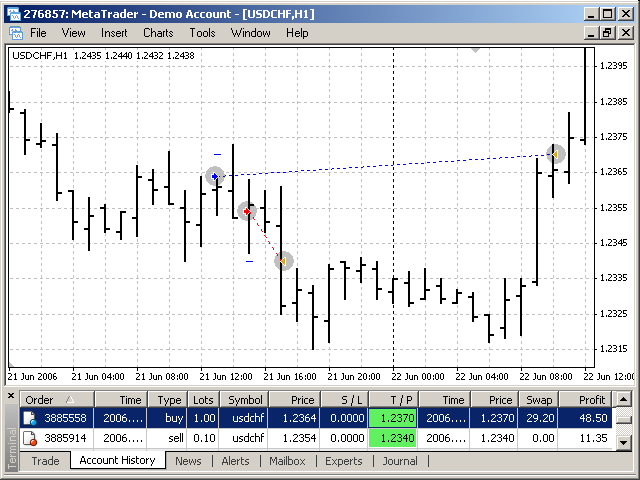
اگر تغییر در لحظه کشیدن فشرده شود ، تمام موقعیت های نماد سفارش انتخاب شده موجود در برگه "تاریخچه حساب" نمایش داده می شود.
***
نیازی به به یاد آوردن شرایطی نیست که نوع سفارشات در حال تعلیق در آن بستگی دارد.
فقط با دکمه سمت راست ماوس در نقطه مورد نظر در نمودار که می خواهید سفارش را قرار دهید کلیک کنید و دستور "تجارت" را در منوی زمینه انتخاب کنید. انواع سفارشات در حال تعلیق را مشاهده خواهید کرد که می توانند در این نقطه انتخاب شده قرار بگیرند.
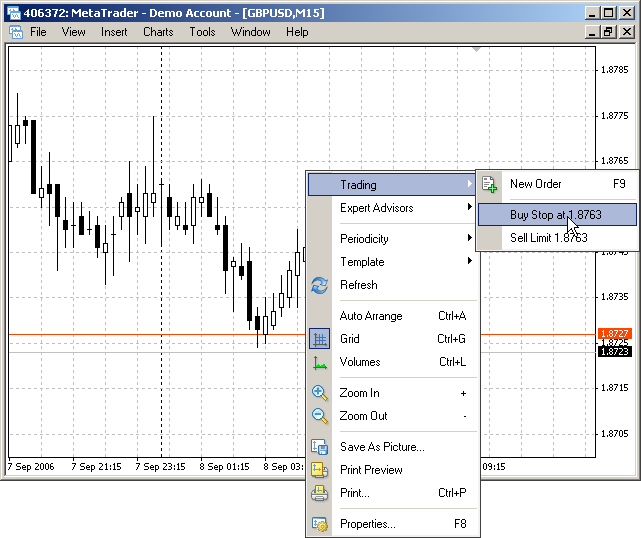
پس از انتخاب یکی از انواع ، پنجره ایجاد/اصلاح با زمینه های تا حدی پر شده باز می شود. این فقط برای مشخص کردن ضرر متوقف و/یا گرفتن ارزش سود باقی مانده است.
سفارشات در انتظار می تواند از چهار نوع باشد:
- محدودیت خرید - سطح قیمت فعلی بالاتر از ارزش سفارش قرار داده شده است.
- Buy Stop - سطح قیمت فعلی زیر ارزش سفارش قرار داده شده است.
- محدودیت فروش - سطح قیمت فعلی زیر ارزش سفارش قرار داده شده است.
- Sell Stop - سطح قیمت فعلی بالاتر از ارزش سفارش قرار داده شده است.
***
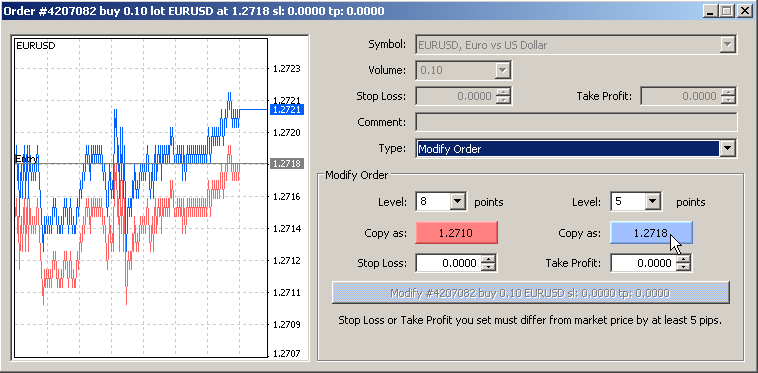
برای تغییر ضرر متوقف و/یا سود ، روی یکی از این زمینه ها در خط سفارش دوبار کلیک کنید.

پس از آن ، مقادیر لازم را در پنجره تازه باز شده وارد کنید.
***
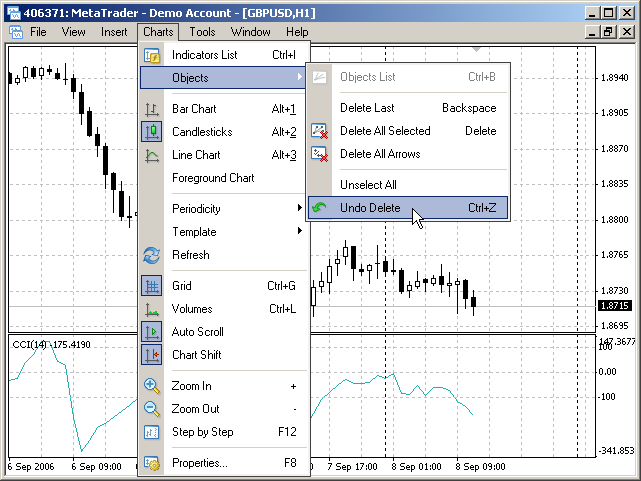
اگر به طور تصادفی یک شی را حذف کرده اید ، Ctrl+Z را فشار دهید تا خنثیسازی شود.
***
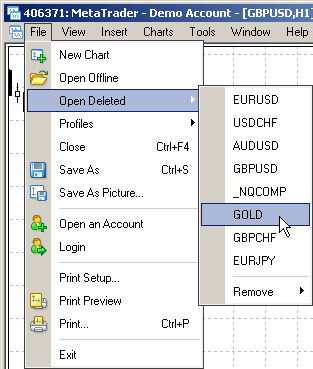
Charts closed by accident can be reopened with all their settings using the "File >حذف شده ".
***
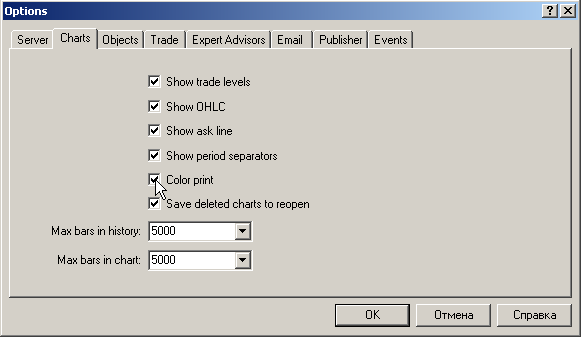
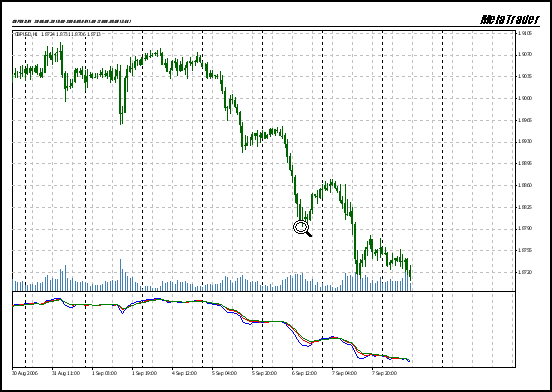
برای چاپ یک نمودار ، Ctrl+P را فشار دهید.
The chart is printed black and white by default, but it can also be printed in color. Just check the "Color print" field in the "Charts" tab of the "Tools >منوی گزینه ها.
هشدار: کلیه حقوق این مواد توسط Metaquotes Ltd. کپی یا چاپ مجدد این مواد به طور کامل یا جزئی محفوظ است.
مقالات دیگر این نویسنده
- اشتباهات مبتدیان هنگام کار با ترمینال مشتری Metatrader 4
- اسرار ترمینال مشتری Metatrader 4: کتابخانه پرونده در متائیتور
- اسرار ترمینال مشتری Metatrader 4: شاخص ها
- اسرار ترمینال مشتری Metatrader 4: سیستم هشدار

ما را در سایت تجارت با گزینههای باینری دنبال می کنید
برچسب :
نویسنده : نازنین فراهانی
بازدید : 33
