- تجارت CFD طلا: راهنمای مبتدی
- Binance در مقابل Bitstamp: آیا استفاده از آنها قانونی است؟
- 2 ETF Crypto برای استفاده از نوسانات رو به رشد بیت کوین
- در واقع ... یک سفارش محدود چیست؟
- ارزیابی درآمد املاک
- معیار
- استراتژی ویژه معاملات بورس تهران
- Crypto Market Monitor - 14 دسامبر 2022
- بهترین مکان برای دیدن شکوفه های گیلاس در اطراف ایالات متحده در این بهار
- از دست دادن توقف در فارکس چیست؟

آخرین مطالب
امکانات وب



در این آموزش R شما نحوه رسم نمودارهای خطی را خواهید آموخت.
این مقاله شامل هشت مثال برای ترسیم خطوط است. برای دقیق تر، مقاله به شرح زیر است:
- ایجاد داده های نمونه
- مثال 1: ایجاد پایه نمودار خط در R
- مثال 2: عنوان اصلی را اضافه کنید و برچسب های محور را تغییر دهید
- مثال 3: تغییر رنگ خط
- مثال 4: ضخامت خط را اصلاح کنید
- مثال 5: اضافه کردن امتیاز به نمودار خطی
- مثال 6: چندین خط را به یک نمودار رسم کنید
- مثال 7: نماد نقطه های مختلف برای هر خط
- مثال 8: نمودار خطی در ggplot2 (عملکرد geom_line)
- ویدئو، منابع بیشتر و خلاصه
بیا شروع کنیم…
ایجاد داده های نمونه
در مثال های این آموزش R، از داده های مثال زیر استفاده می کنیم:
x 1:10 #داده های نمونه ایجاد کنیدy1 c(3, 1, 5, 2, 3, 8, 4, 7, 6, 9)داده های ما از دو بردار عددی x و y1 تشکیل شده است. بردار x شامل دنباله ای از 1 تا 10 است، y1 حاوی مقادیر عددی تصادفی است.
مثال 1: ایجاد پایه نمودار خط در R
اگر بخواهیم یک نمودار خط اصلی در R رسم کنیم، می توانیم از تابع نمودار با نوع مشخصات = “l” استفاده کنیم. به کد R زیر توجه کنید:
طرح(x، y1، نوع= "ل") #نمودار خط اصلی در R
plot(x, y1, type = "l") # نمودار خط اصلی در R
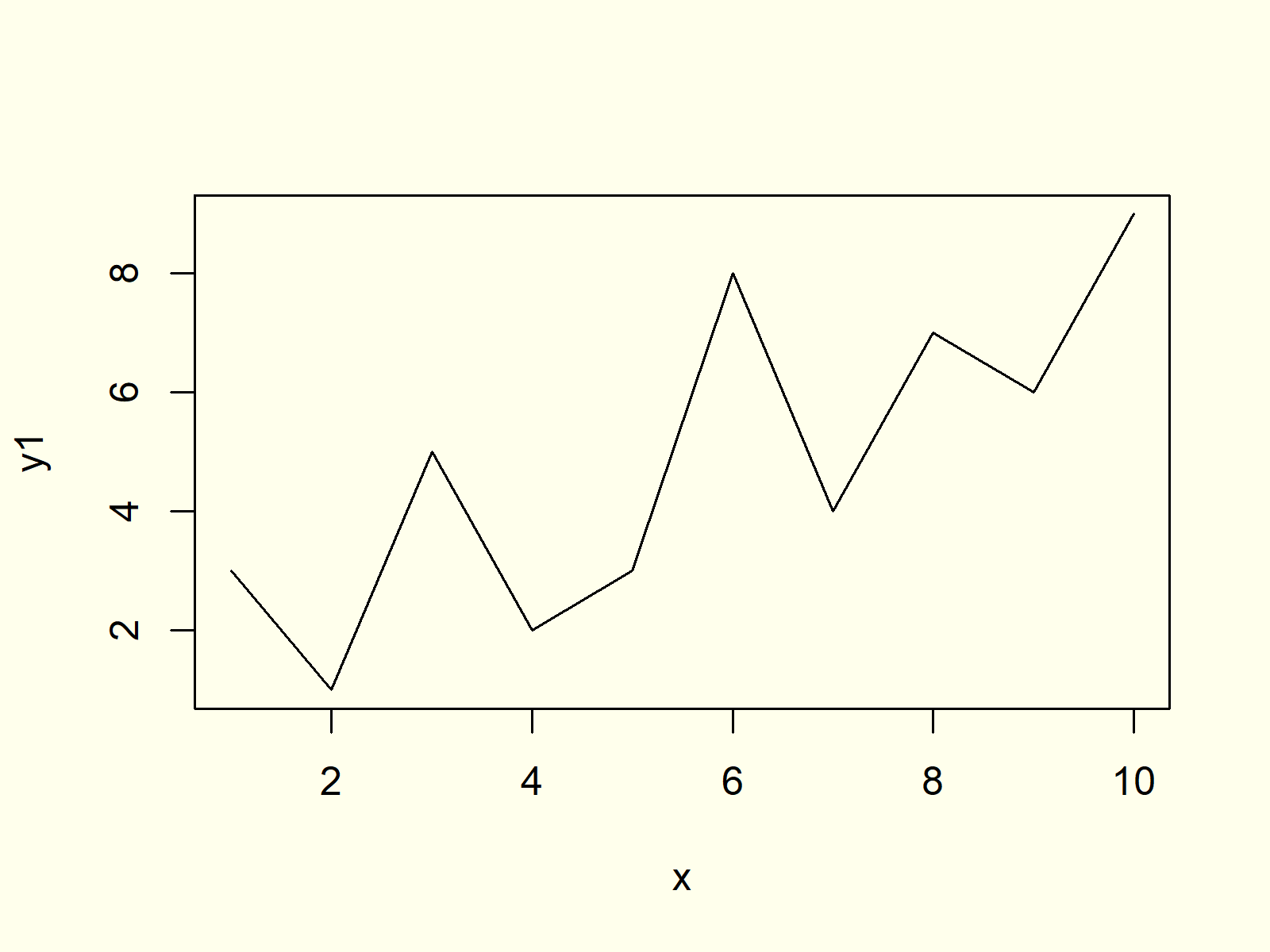
شکل 1: طرح خط اصلی در R.
شکل 1 خروجی نحو R قبلی را به تصویر می کشد: نمودار خطی با یک خط سیاه.
بر اساس شکل 1 همچنین می توانید ببینید که نمودار خطی ما نسبتاً ساده و ساده است. در مثال های زیر نحوه تغییر پارامترهای مختلف این نمودار را توضیح خواهم داد. پس به خواندن ادامه دهید!
مثال 2: عنوان اصلی را اضافه کنید و برچسب های محور را تغییر دهید
در مثال 2، یاد خواهید گرفت که چگونه عنوان اصلی و برچسب های محور طرح خود را با آرگومان های main، xlab و ylab تابع نمودار تغییر دهید:
طرح(x، y1، نوع= "ل", #عنوان اصلی و برچسب های محور را تغییر دهیداصلی= "این طرح خط من است"، xlab= "ارزش های X من"، یلاب= "ارزش های Y من")
نمودار (x، y1، نوع = "l"، # تغییر عنوان اصلی و برچسب های محور اصلی = "این نمودار خط من است"، xlab = "مقادیر X من"، ylab = "مقادیر Y من")
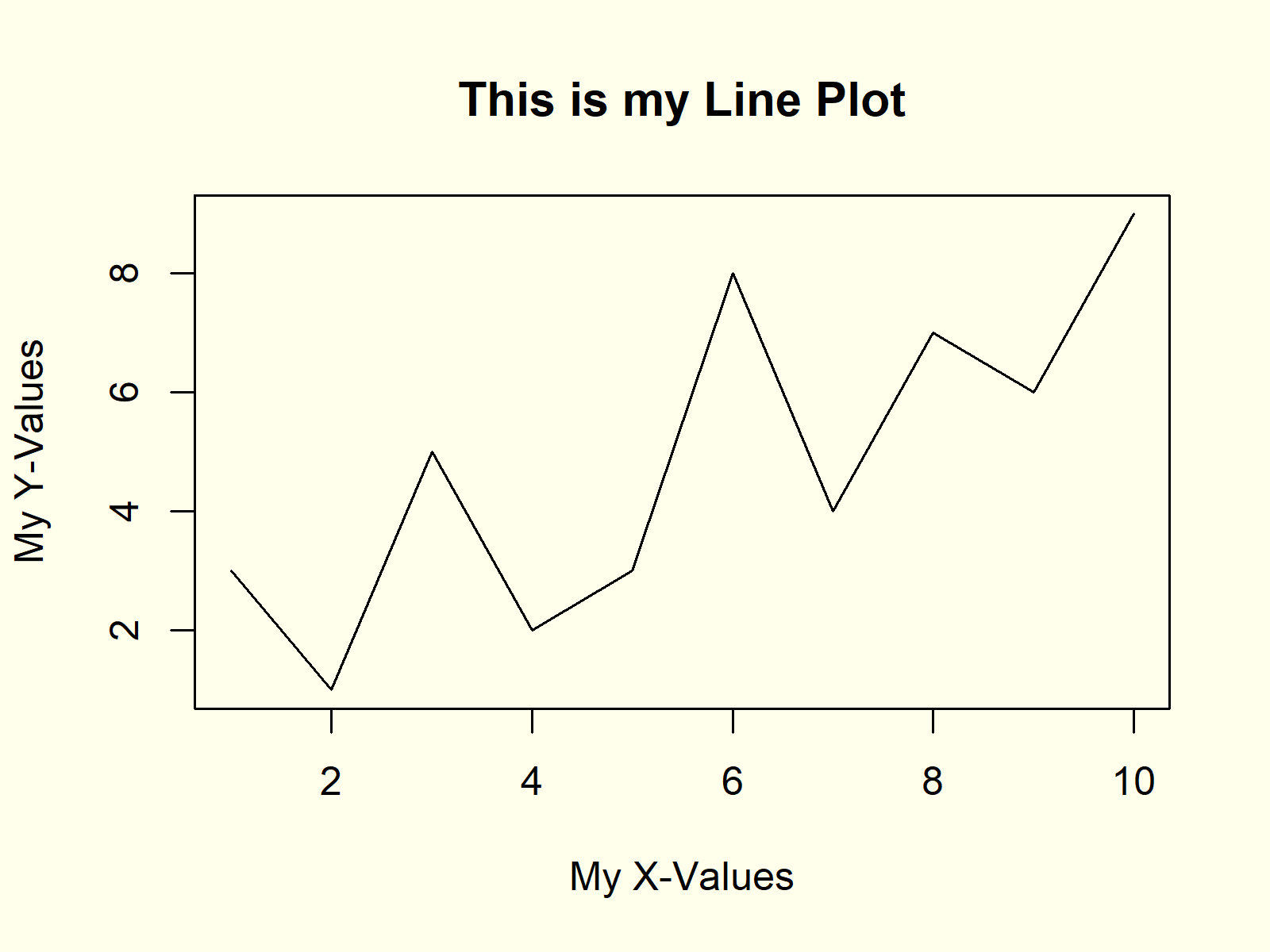
شکل 2: کتابچه راهنمای عنوان اصلی و برچسب های محور.
به شکل 2 نگاهی بیندازید: طرح جدید ما دارای عنوان اصلی "This is my Line Plot" است، برچسب محور x "My X-Values" و برچسب محور y "My Y-Values" است.
مثال 3: تغییر رنگ خط
همچنین می توانیم رنگ خط خود را با استفاده از آرگومان col دستور plot تنظیم کنیم:
طرح(x، y1، نوع= "ل", #تغییر رنگ خطسرهنگ= "رنگ صورتی")
نمودار (x، y1، نوع = "l"، # تغییر رنگ خط col = "صورتی")
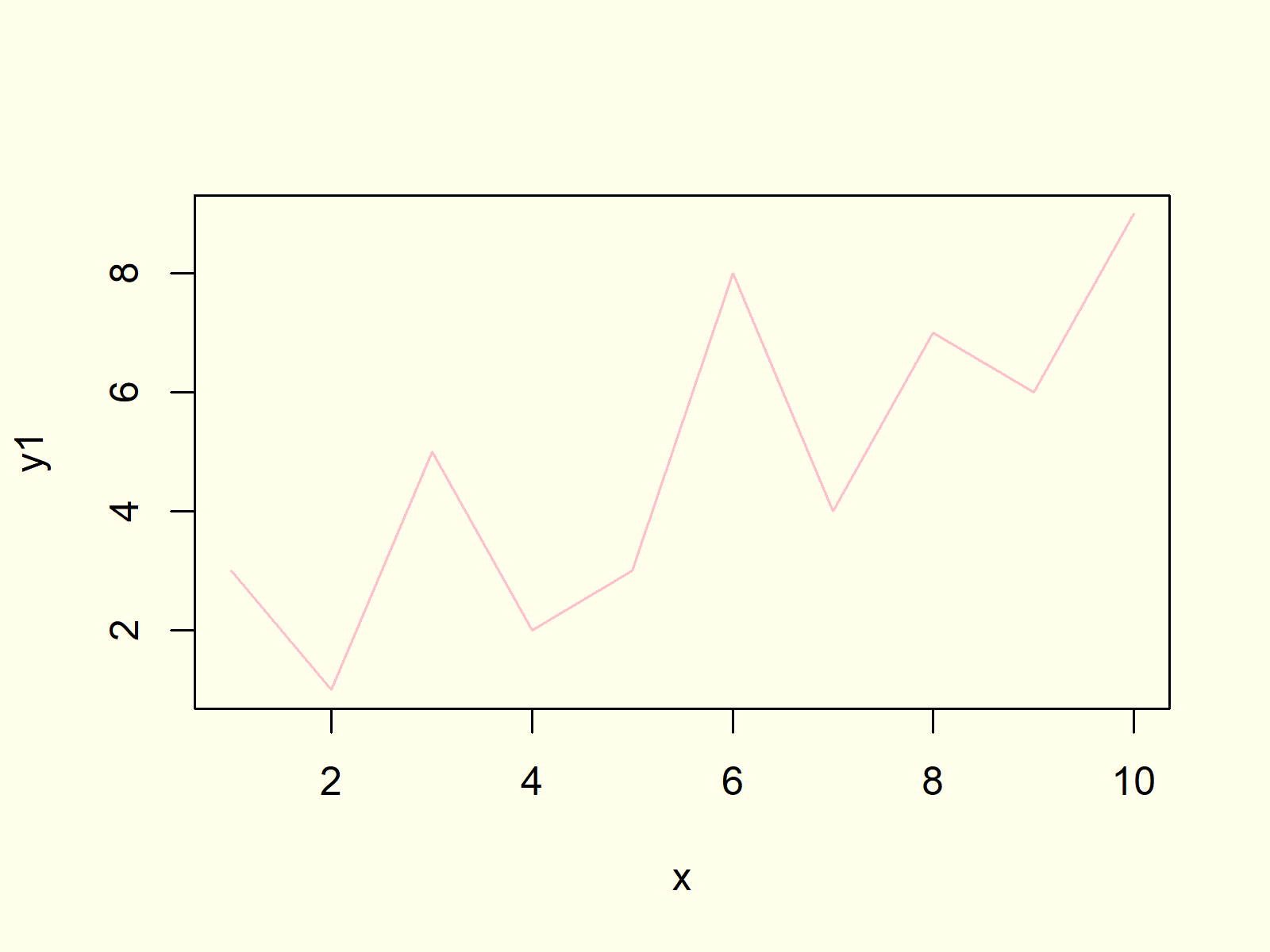
شکل 3: تغییر رنگ نمودار خط.
توجه داشته باشید که ممکن است از هر کد رنگی هگز یا رنگهای از پیش تعریف شده در R استفاده کنید تا رنگ گرافیک خود را تغییر دهید.
مثال 4: ضخامت خط را اصلاح کنید
ما می توانیم ضخامت خطوط یک گرافیک خط را با گزینه LWD به شرح زیر افزایش یا کاهش دهیم:
طرح(x، y1، نوع= "ل", #ضخامت خط را تغییر دهیدLWD= 10)
طرح (x ، y1 ، type = "l" ، # تغییر ضخامت خط lwd = 10)
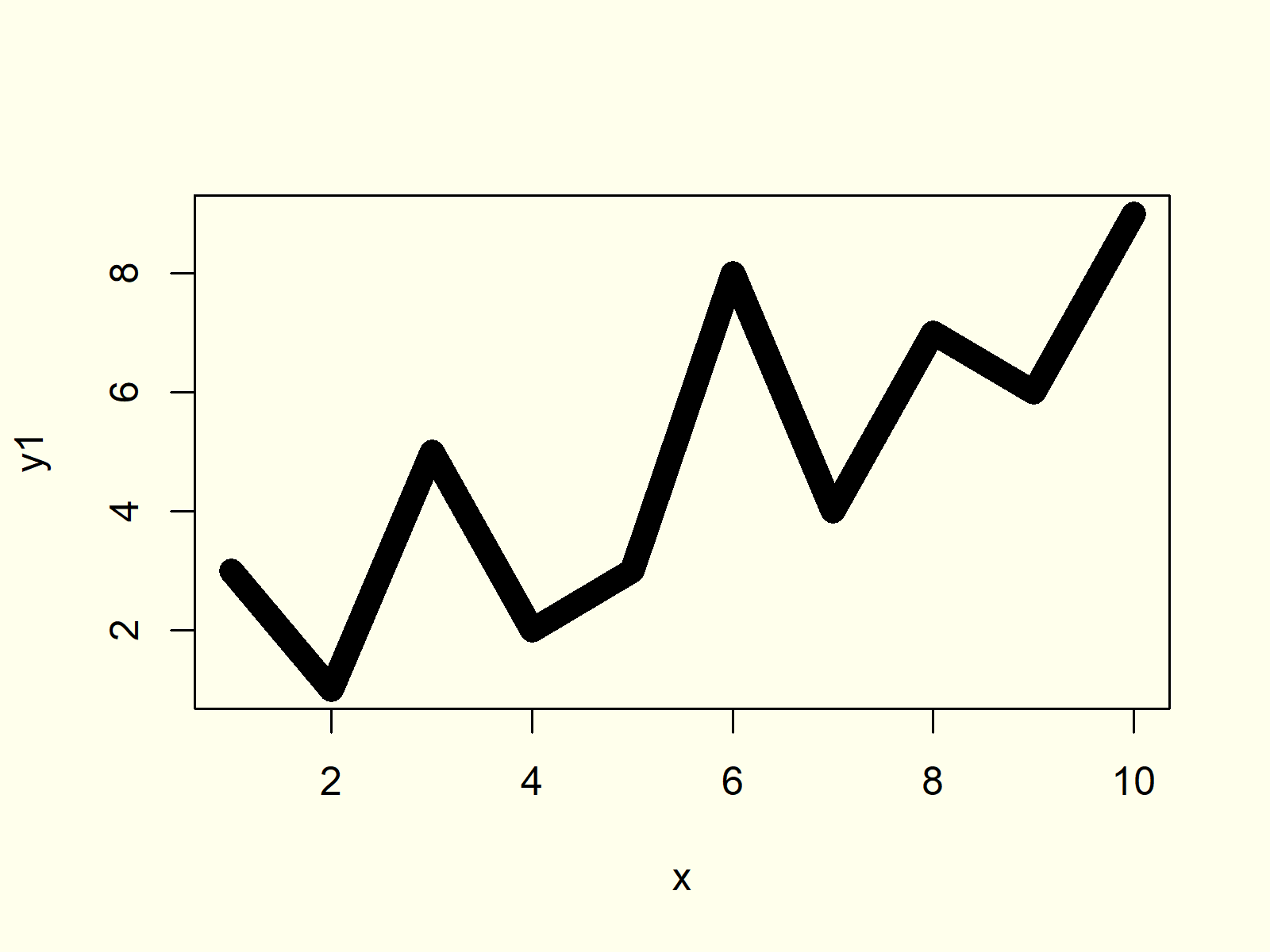
شکل 4: ضخامت خطوط تعریف شده توسط کاربر.
در این مثال ، ما از LWD از 10 استفاده کردیم. با افزایش این تعداد ، ضخامت بزرگتر می شود و با کاهش این تعداد خط نازک تر می شود. توجه داشته باشید که هنگام صادر کردن تصویر به رایانه ، ضخامت خط نیز ممکن است تغییر کند.
مثال 5: اضافه کردن امتیاز به نمودار خطی
برای تجسم داده های اساسی طرح خط ما حتی بهتر می توان نقاط اضافه کرد. ما به سادگی باید نوع نمودار خود را از "L" به "B" جایگزین کنیم:
طرح(x، y1، نوع= "ب") #نمادها را به نقاط اضافه کنید
طرح (x ، y1 ، type = "b") # نمادها را به نقاط اضافه کنید
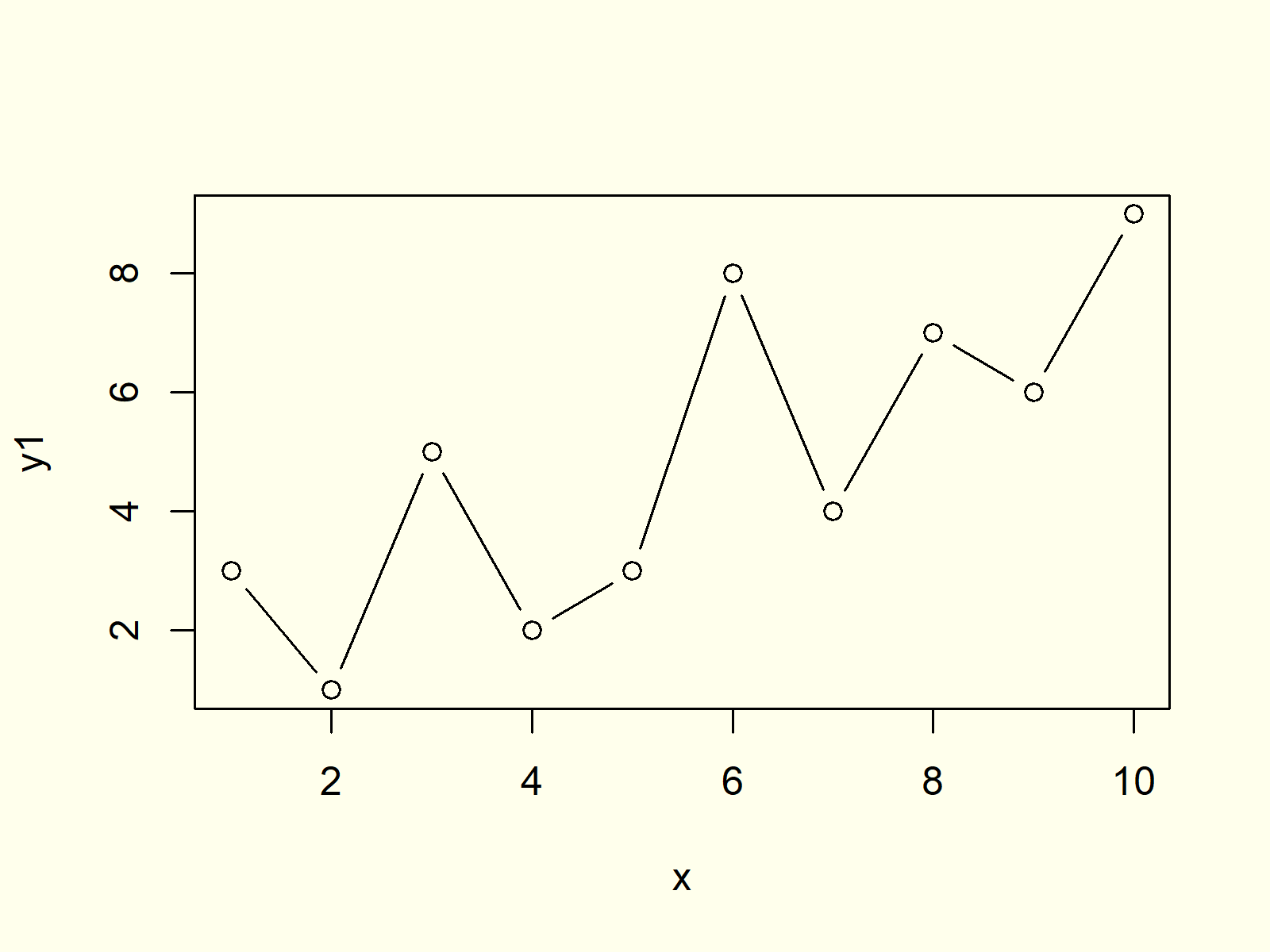
شکل 5: انواع مختلف طرح خط.
مثال 6: چندین خط را به یک نمودار رسم کنید
در این مثال می خواهم به شما نشان دهم که چگونه می توانید چندین خط را به یک نمودار در R. ترسیم کنید ، ابتدا باید متغیرهای دیگری را برای طرح خود ایجاد کنیم:
y2 c(5, 1, 4, 6, 2, 3, 7, 8, 2, 8) #داده های مثال بیشتری ایجاد کنیدy3 c(3, 3, 3, 3, 4, 4, 5, 5, 7, 7)اکنون می توانیم از عملکرد خطوط استفاده کنیم تا این داده های جدید را به نمودار خط قبلاً ایجاد شده اضافه کنیم:
طرح(x، y1، نوع= "ل") #خط اول را بکشیدخط(x ، y2 ، نوع= "ل"، کول= "قرمز") #خط دوم را اضافه کنیدخط(x ، y3 ، نوع= "ل"، کول= "سبز") #خط سوم را اضافه کنید
طرح (x ، y1 ، type = "l") # خطوط خط اول (x ، y2 ، type = "l" ، col = "red") # اضافه کردن خطوط خط دوم (x ، y3 ، type = "l" ،col = "سبز") # خط سوم را اضافه کنید
علاوه بر این ، ما ممکن است یک افسانه به تصویر خود اضافه کنیم تا تجسم کنیم که کدام رنگ به کدام یک از متغیرهای مختلف اشاره دارد.
افسانه("بالا سمت چپ", #برای ترسیم افسانه اضافه کنیدافسانه= c("خط Y1", "خط Y2", "خط Y3")، کول= c("سیاه", "قرمز", "سبز")، لت= 1)
افسانه ("topleft" ، # اضافه کردن افسانه به طرح افسانه = c ("خط y1" ، "خط y2" ، "خط y3") ، col = c ("سیاه" ، "قرمز" ، "سبز") ، lty =1)
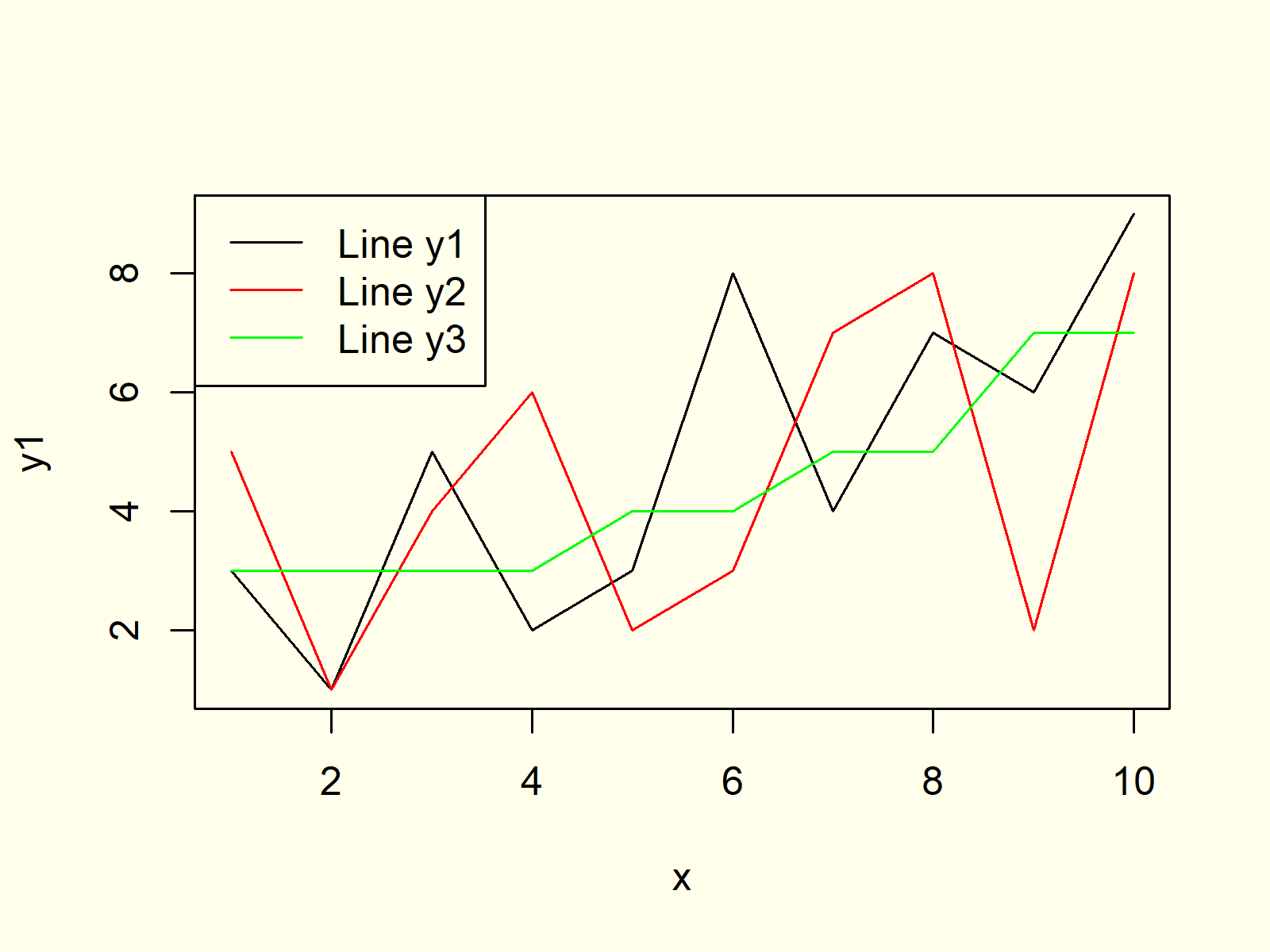
شکل 6: چندین خط را در همان گرافیک بکشید.
شکل 6 خروجی کد R مثال 6 را نشان می دهد. ما یک نمودار با چندین خط ، رنگ های مختلف برای هر خط ایجاد کردیم و یک افسانه که خطوط مختلف را نشان می دهد.
مثال 7: نماد نقطه های مختلف برای هر خط
مشابه مثال 6 ، ما می توانیم با مشخص کردن نوع = "B" نمادهای نقطه ای مختلف را به هر یک از خطوط خود اختصاص دهیم. با آرگومان PCH می توانیم برای هر خط نماد نقطه ای متفاوت مشخص کنیم.
طرح(x، y1، نوع= "ب"، PCH= 16) #تغییر نوع نمادخط(x ، y2 ، نوع= "ب"، کول= "قرمز"، PCH= 15)خط(x ، y3 ، نوع= "ب"، کول= "سبز"، PCH= 8)
طرح (x ، y1 ، type = "b" ، pch = 16) # تغییر نوع خطوط نماد (x ، y2 ، نوع = "b" ، col = "red" ، pch = 15) خطوط (x ، y3 ، نوع= "b" ، col = "سبز" ، pch = 8)
ما همچنین باید این نمادهای نقطه مختلف را در افسانه طرح خود در نظر بگیریم:
افسانه("بالا سمت چپ", #برای ترسیم افسانه اضافه کنیدافسانه= c("خط Y1", "خط Y2", "خط Y3")، کول= c("سیاه", "قرمز", "سبز")، PCH= c(16, 15, 8))
افسانه ("topleft" ، # اضافه کردن افسانه به طرح افسانه = c ("خط y1" ، "خط y2" ، "خط y3") ، col = c ("سیاه" ، "قرمز" ، "سبز") ، pch =ج (16 ، 15 ، 8))
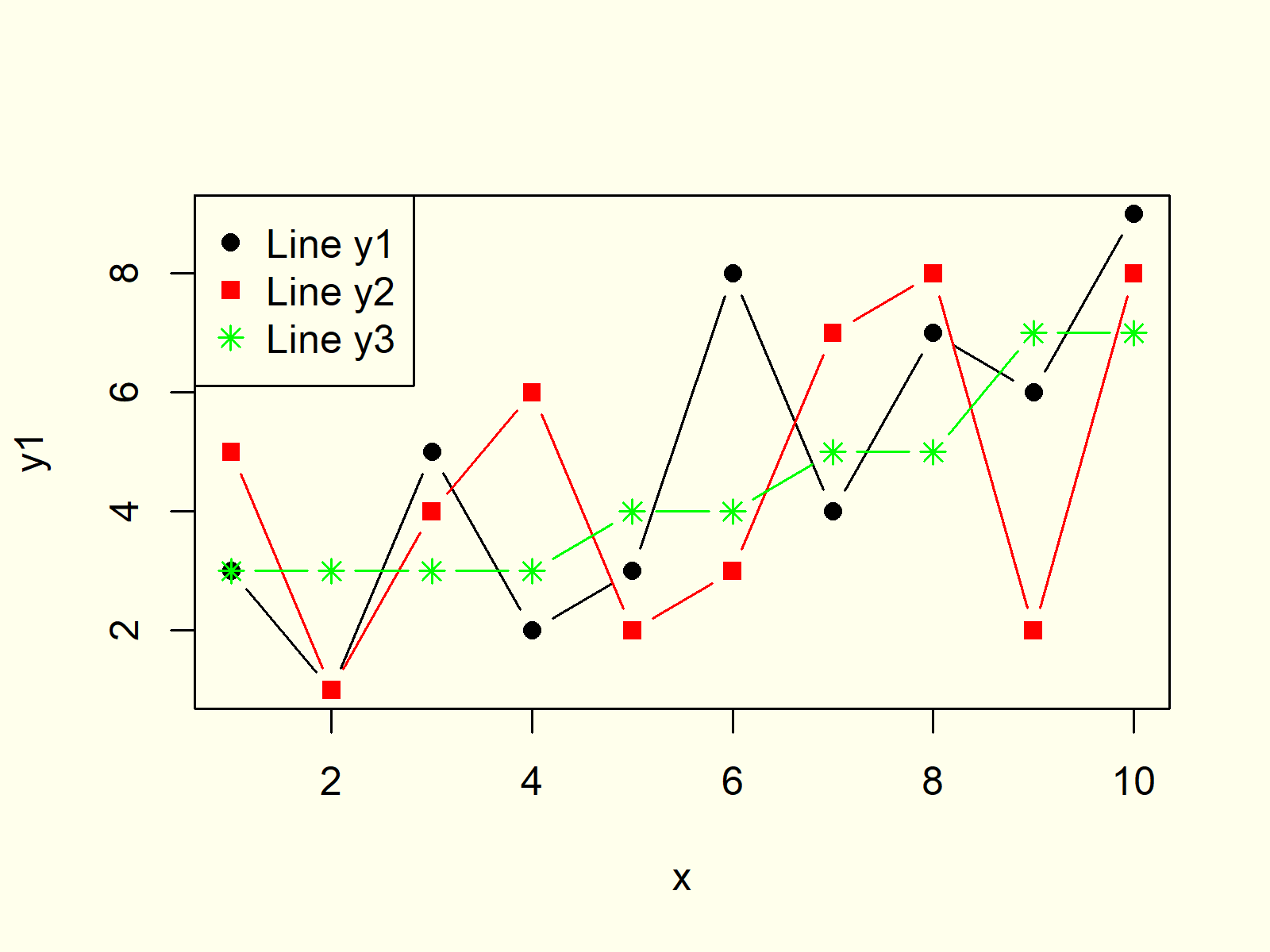
شکل 7: نمادهای PCH نمودار خط را تغییر دهید.
مثال 8: نمودار خطی در ggplot2 (عملکرد geom_line)
تاکنون فقط از توابع نصب پایه زبان برنامه نویسی R استفاده کرده ایم. با این حال ، بسته های زیادی در دسترس است که توابع را برای ترسیم نمودارهای خط فراهم می کند.
یکی از قدرتمندترین بسته های ایجاد گرافیک ، بسته GGPLOT2 است. ما می توانیم بسته GGPLOT2 را با دو خط زیر کد R نصب و بارگیری کنیم:
نصب.بسته ها("ggplot2") #ggplot2 را نصب و بارگیری کنیدکتابخانه("ggplot2")
install. packages ("ggplot2") # نصب و بارگیری کتابخانه ggplot2 ("ggplot2")
علاوه بر این ، ما باید داده های خود را در یک قاب داده ذخیره کنیم ، زیرا بسته GGPLOT2 معمولاً بر اساس فریم های داده است:
داده هاداده ها.قاب(x =هرزه(1:10, 3), #ایجاد قاب دادهحرف= c(Y1 ، Y2 ، Y3)، خط= c(هرزه("Y1", 10)، هرزه("Y2", 10)، هرزه("Y3", 10)))سر(داده ها) #6 ردیف اول را چاپ کنید #خط x y #1 3 y1 #2 1 y1 #3 5 y1 #4 2 y1 #5 3 y1 #6 8 y1کنسول Rstudio نشان می دهد که چگونه داده های جدید ما ساختار یافته است. قاب داده ما شامل سه ستون و 30 ردیف است. ستون اول شامل مقادیر X ما (یعنی 1 تا 10) ، ستون دوم از مقادیر سه متغیر ما تشکیل شده است و ستون سوم مشخص می کند که مقادیر یک ردیف به کدام متغیر متغیر است.
اکنون می توانیم عملکرد GGPLOT را در ترکیب با عملکرد GEOM_LINE اعمال کنیم تا یک نمودار خط با بسته GGPLOT2 ترسیم کنیم:
GGPLOT(داده ها ، AES(x =X ، y=Y ، Col=خط)) + #نقشه خط را با ggplot2 بکشیدژئوم_ خط()
ggplot (داده ها ، AES (x = x ، y = y ، col = خط)) + # نقشه خط قرعه کشی با ggplot2 geom_line ()
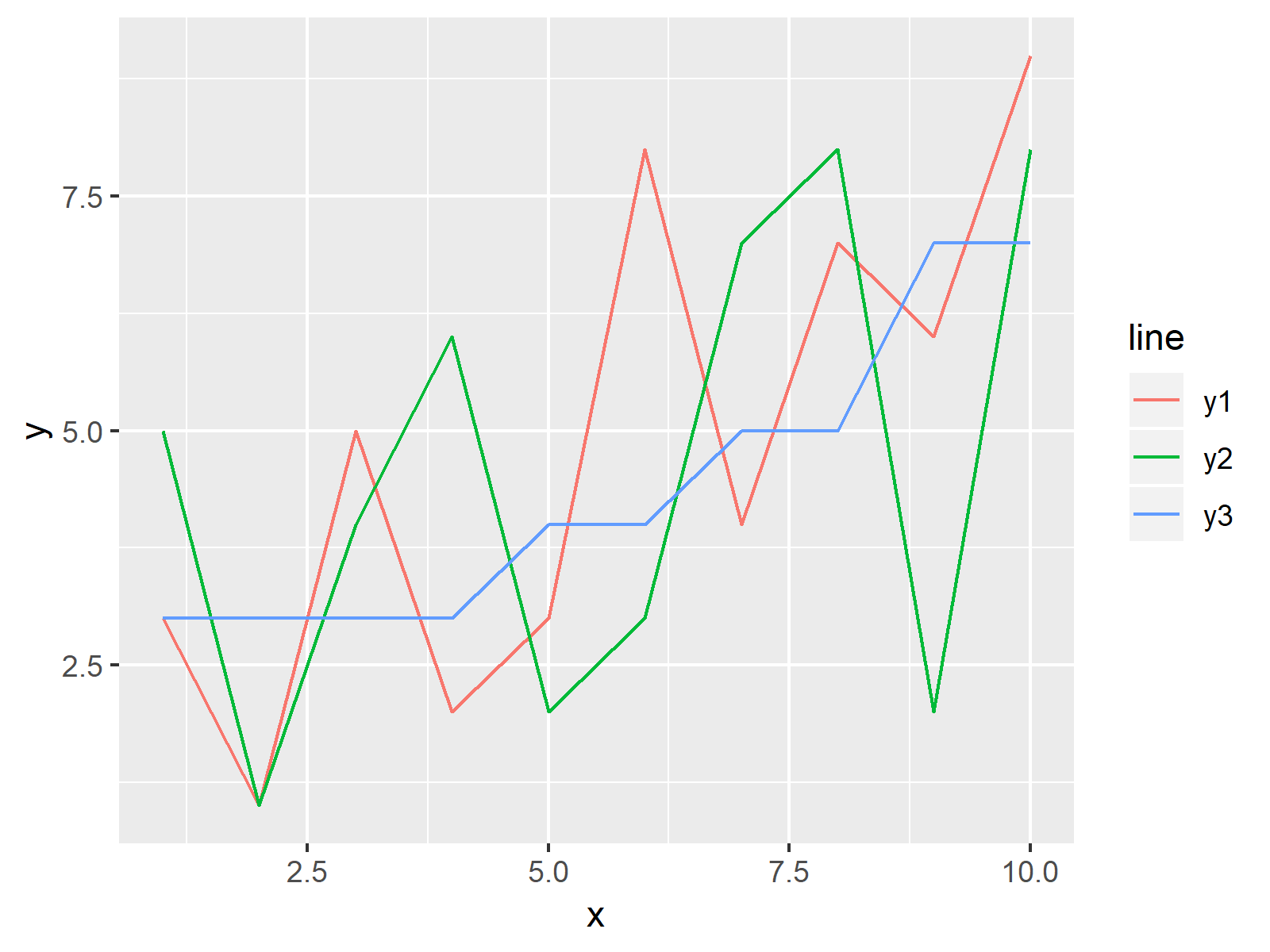
شکل 8: نمودار خط را با بسته GGPLOT2 ایجاد کنید.
شکل 8 نشان می دهد که چگونه یک نمودار خط GGPLOT2 به نظر می رسد. علت ، بسته GGPLOT2 همچنین گزینه های بسیاری را برای اصلاح گرافیک خط در R. ارائه می دهد
ویدئو، منابع بیشتر و خلاصه
آیا در مورد نحو برنامه نویسی R این مقاله به اطلاعات بیشتری نیاز دارید؟سپس ممکن است ویدیوی زیر کانال YouTube من را تماشا کنید. من محتوای این مقاله را در فیلم توضیح می دهم.
فیلم YouTube به زودی اضافه می شود.
علاوه بر این ، شما ممکن است نگاهی به برخی از آموزش های مرتبط در این وب سایت داشته باشید.
- توطئه () تابع
- چندین نمودار و خط را در همان طرح بکشید
- گالری گرافیکی R
- لیست توابع R (+ مثال)
- زبان برنامه نویسی R
شما در این آموزش یاد گرفتید که چگونه خطوط بین نقاط را به زبان برنامه نویسی R ترسیم کنید. اگر سؤال دیگری دارید ، دریغ نکنید که در بخش نظرات به من اطلاع دهید.
تجارت با گزینههای باینری...
ما را در سایت تجارت با گزینههای باینری دنبال می کنید
برچسب :
نویسنده : نازنین فراهانی
بازدید : 34
