- تجارت CFD طلا: راهنمای مبتدی
- Binance در مقابل Bitstamp: آیا استفاده از آنها قانونی است؟
- 2 ETF Crypto برای استفاده از نوسانات رو به رشد بیت کوین
- در واقع ... یک سفارش محدود چیست؟
- ارزیابی درآمد املاک
- معیار
- استراتژی ویژه معاملات بورس تهران
- Crypto Market Monitor - 14 دسامبر 2022
- بهترین مکان برای دیدن شکوفه های گیلاس در اطراف ایالات متحده در این بهار
- از دست دادن توقف در فارکس چیست؟

آخرین مطالب
امکانات وب


در این آموزش ، PIP را برای Python شناسایی خواهیم کرد ، هنگامی که از آن استفاده می کنیم ، نحوه نصب آن ، نحوه بررسی نسخه آن ، نحوه پیکربندی آن در ویندوز ، و نحوه به روزرسانی (یا کاهش آن).
PIP برای پایتون چیست؟
PIP مخفف "PIP Installs Packages" است ، که یک مخفف بازگشتی (همان چیزی است که به خودش اشاره دارد) که توسط خالق آن ساخته شده است. از نظر عملی تر ، PIP یک سیستم مدیریت بسته بندی گسترده است که برای نصب کتابخانه هایی که در توزیع استاندارد زبان برنامه نویسی پایتون در دستگاه محلی ما گنجانده نشده اند-طراحی شده است و سپس آنها را از خط فرمان مدیریت می کند.
به طور پیش فرض ، PIP چنین کتابخانه هایی را از شاخص بسته Python (PYPI) واگذار می کند ، که یک مخزن آنلاین مرکزی است که حاوی مجموعه گسترده ای از بسته های شخص ثالث برای برنامه های مختلف است. در صورت لزوم ، PIP همچنین می تواند تا زمانی که به PEP 503 برسد ، به مخزن محلی یا آنلاین دیگر متصل شود.
نحوه نصب پیپ بر روی ویندوز
قبل از اقدام به نصب PIP در ویندوز ، باید اطمینان حاصل کنیم که پایتون از قبل نصب شده است و PIP نصب نشده است.
بررسی کنید که آیا پایتون در دسترس است
برای تأیید اینکه Python در دستگاه محلی ما در دسترس است ، باید خط فرمان را باز کنیم (در Windows Search ، CMD را تایپ کرده و Enter را فشار دهید تا فرمان را باز کنید یا بر روی دکمه Start کلیک راست کنید و Windows PowerShell را انتخاب کنید) ، Python را تایپ کنید ، وEnter را فشار دهید.
اگر پایتون به درستی نصب شود ، ما یک اعلان مانند زیر را مشاهده خواهیم کرد:
Python 3. 10. 2 (Tags/v3. 10. 2: A58EBCC ، 17 ژانویه 2022 ، 14:12:15) [MSC v. 1929 64 BIT (AMD64)] در نوع Win32 "راهنما ،" "کپی رایت ،" "اعتبار" یا "یا" یا ""مجوز" برای اطلاعات بیشتر.
در مورد مخالف ، ما اعلان زیر را خواهیم دید:
"پایتون" به عنوان یک دستور داخلی یا خارجی ، برنامه قابل اجرا یا پرونده دسته ای شناخته نمی شود.
این بدان معنی است که پایتون یا روی دستگاه محلی ما نصب نشده است یا به طور نادرست نصب شده است و به تنظیم متغیرهای سیستم نیاز دارد. اگر به نحوه نصب صحیح Python در ویندوز نیاز به راهنمایی بیشتری دارید ، می توانید از این مقاله در وبلاگ DataQuest استفاده کنید: آموزش: نصب پایتون در ویندوز.
بررسی کنید که آیا PIP از قبل نصب شده است
اکنون که تأیید کردیم که پایتون روی ویندوز نصب شده است (یا اگر اینگونه نبود ، آن را نصب کرده اید) ، اجازه دهید بررسی کنیم که آیا PIP از قبل روی سیستم ما نصب شده است یا خیر.
آخرین نسخه های Python 3. 4+ و Python 2. 7. 9+ ، و همچنین محیط های مجازی VirtualEnv و PyVenv ، به طور خودکار با PIP ارسال می شوند (ما می توانیم نسخه Python خود را با اجرای Pytho n-Version یا Pytho n-V در خط فرمان بررسی کنیم). با این حال ، نسخه های قدیمی پایتون به طور پیش فرض این مزیت را ندارند. اگر از نسخه قدیمی پایتون استفاده کنیم و به دلایلی نتوانیم آن را ارتقا دهیم (به عنوان مثال ، وقتی باید با پروژه های ساخته شده در نسخه های قدیمی پایتون ناسازگار با نسخه های جدیدتر کار کنیم) ، ممکن است لازم باشد که به صورت دستی PIP را روی ویندوز بارگیری و نصب کنیم.
برای بررسی اینکه آیا PIP از قبل روی ویندوز نصب شده است ، باید دوباره خط فرمان را باز کنیم ، پیپ را تایپ کنید و Enter را فشار دهیم.
در صورت نصب PIP ، ما یک اعلان طولانی در مورد توضیح استفاده از برنامه ، تمام دستورات و گزینه های موجود دریافت خواهیم کرد. در غیر این صورت ، اگر PIP نصب نشده باشد ، خروجی خواهد بود:
"PIP" به عنوان یک دستور داخلی یا خارجی ، برنامه قابل اجرا یا پرونده دسته ای شناخته نمی شود.
این دقیقاً در شرایطی است که ما مجبوریم PIP را روی ویندوز نصب کنیم.
دانلود پیپ
قبل از نصب PIP ، باید پرونده get-pip. py را بارگیری کنیم. ما می توانیم این دو روش را انجام دهیم:
- به https://bootstrap. pypa. io/get-pip. py بروید و این پرونده را به عنوان get-pip. py در همان پوشه ای که پایتون در آن قرار دارد ذخیره کنید. به طور پیش فرض ، نصب پایتون در پوشه AppData ذخیره می شود. کل مسیر می تواند مانند موارد زیر باشد:
کاربر پوشه را می توان در یک دستگاه خاص متفاوت خواند و همچنین پوشه نهایی در مسیر فوق به نسخه پایتون بستگی دارد. در مورد ما - Python 3. 10:
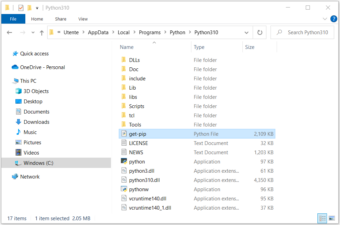
- خط فرمان را باز کرده و به پوشه ای که پایتون با استفاده از دستور CD ذخیره می شود حرکت کنید (اگر در مورد مکان پایتون مطمئن نیستید به نکته قبلی مراجعه کنید).
اکنون ، دستور curl زیر را اجرا کنید:
curl https://bootstrap. pypa. io/get-pip. p y-o get-pip. py
PIP را روی ویندوز نصب کنید
اکنون که پرونده get-pip. py را بارگیری کردیم ، باید مراحل زیر را انجام دهیم.
- خط فرمان را باز کنید
- به پوشه ای که پایتون و پرونده get-pip. py با استفاده از دستور CD ذخیره می شوند ، حرکت کنید
- نصب را با اجرای دستور زیر راه اندازی کنید:
پس از یک فرآیند نصب سریع ، یک پیام با تمام جزئیات نصب ظاهر می شود و خط نهایی به شرح زیر است:
با موفقیت PIP-22. 0. 1 چر خ-0. 37. 1 را نصب کرد
اکنون پیپ با موفقیت روی ویندوز نصب شده است.
فرآیند نصب PIP را تأیید کرده و نسخه PIP را بررسی کنید
برای بررسی دوبار اگر پیپ به درستی نصب شده و نسخه آن را بررسی کنید ، باید یکی از این دستورات را در خط فرمان اجرا کنیم:
اگر پیپ به درستی نصب شود ، ما پیامی را مشاهده خواهیم کرد که نسخه PIP و مکان آن را در سیستم محلی نشان می دهد ، مانند موارد زیر:
PIP 22. 0. 2 از C: Users utente AppData Local Programs Python Python310 lib Site-Packages PIP (Python 3. 10).
اگر در عوض ، خطایی پرتاب شود ، لازم است روند نصب را تکرار کنید.
PIP را به متغیرهای محیط ویندوز اضافه کنید
برای اینکه بتوانیم پیپ را بدون مشکل از هر پوشه ای در خط فرمان اجرا کنیم (به جای اینکه هر بار به پوشه ای که نصب کننده PIP در آن ذخیره شده است ، حرکت کنید ، همانطور که قبلاً انجام دادیم) ، باید با دریافت- مسیر را به پوشه اضافه کنیمفایل pip. py به متغیرهای محیط زیست ویندوز. این امر به ویژه در این مورد نادر مهم است که ، ما چندین نسخه از پایتون از جمله قدیمی را نصب کرده ایم. در این شرایط ، برای جلوگیری از نصب PIP به طور جداگانه برای هر نسخه قدیمی Python ، ما باید آن را فقط برای یکی از آنها نصب کنیم و سپس مراحل زیر را انجام دهیم:
- کنترل پنل (تایپ کردن آن در جستجوی ویندوز) را باز کنید ، سیستم و امنیت را انتخاب کنید ، سپس سیستم را انتخاب کنید.
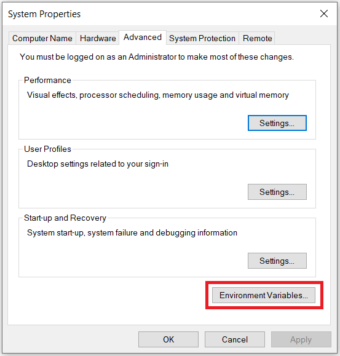
- به انتهای پنجره باز شده بروید و تنظیمات سیستم پیشرفته را انتخاب کنید:
- روی متغیرهای محیط کلیک کنید:
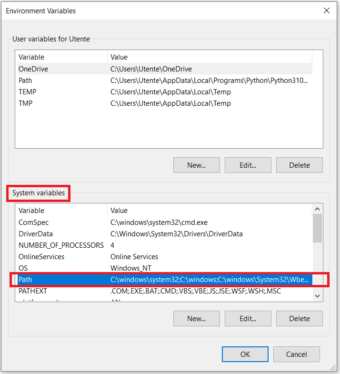
- در بخش متغیرهای سیستم ، مسیر متغیر را پیدا کرده و دوبار کلیک کنید:
- New را کلیک کنید و مسیر را به پوشه ای که نصب کننده PIP در آن ذخیره شده است اضافه کنید:
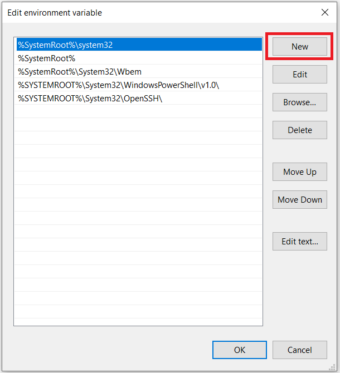
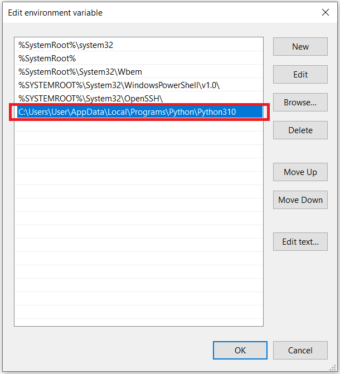
- برای تأیید اصلاحات ، OK را کلیک کنید.
پیپ را بر روی ویندوز ارتقا دهید
بعضی اوقات ، ممکن است لازم باشد PIP را در ویندوز به آخرین نسخه بروزرسانی کنیم تا آن را به روز نگه داریم و بی عیب و نقص کار کنیم. برای این منظور می توانیم دستور زیر را در خط فرمان اجرا کنیم:
Pytho n-m Pip نص ب-به روزرسانی پیپ
در نتیجه ، نسخه قدیمی PIP حذف نشده و جدیدترین نسخه نصب خواهد شد.
PIP را روی ویندوز پایین بیاورید
ما همچنین می توانیم PIP را به یک نسخه خاص قدیمی کاهش دهیم. این عمل ممکن است در موارد خاص ضروری باشد ، به عنوان مثال ، اگر نسخه جدید با برخی از مشکلات سازگاری کار کند. برای پایین آمدن PIP در ویندوز ، ما باید خط فرمان را باز کنیم و یک دستور را با نحو زیر اجرا کنیم:
Pytho n-m PIP نصب PIP ==
بیایید بگوییم ، ما می خواهیم آن را به v20. 3 کاهش دهیم. سپس دستور دقیق خواهد بود: Pytho n-m Pip نصب پیپ == 20. 3
پس از پایین آمدن PIP ، می توانیم تأیید کنیم که اکنون با اجرای Pytho n-v ، نسخه لازم از آن را داریم.
نتیجه
در این آموزش مباحث مختلفی را در مورد نصب PIP در ویندوز پوشش دادیم:
- چگونه پیپ کار می کند
- نحوه بررسی Python و PIP از قبل نصب شده است
- در صورت لزوم نصب دستی پیپ بر روی ویندوز
- نحوه بارگیری و نصب PIP در ویندوز
- چگونه می توان تأیید کرد که آیا PIP با موفقیت نصب شده است و نسخه آن را بررسی می کند
- نحوه پیکربندی پیپ در ویندوز و در صورت لزوم
- چه موقع و چگونه PIP را در ویندوز ارتقا یا پایین می آورند
اکنون که پیپ را به درستی روی ویندوز نصب کرده ایم ، می توانیم استفاده از آن را برای مدیریت کتابخانه های پایتون شروع کنیم. بیایید با اجرای PIP Help در خط فرمان و کاوش در دستورات و گزینه های موجود برای این برنامه شروع کنیم.
درباره نویسنده
النا کوزورووا
النا یک زمین شناس نفتی و مدیر جامعه در DataQuest است. می توانید چت وی را به صورت آنلاین با علاقه مندان به داده ها و آموزش های نوشتن در مورد موضوعات علوم داده پیدا کنید. او را در LinkedIn پیدا کنید.< Pan> چگونه می توان تأیید کرد که آیا PIP با موفقیت نصب شده است و نسخه آن را بررسی می کند
تجارت با گزینههای باینری...
ما را در سایت تجارت با گزینههای باینری دنبال می کنید
برچسب :
نویسنده : نازنین فراهانی
بازدید : 53
