- تجارت CFD طلا: راهنمای مبتدی
- Binance در مقابل Bitstamp: آیا استفاده از آنها قانونی است؟
- 2 ETF Crypto برای استفاده از نوسانات رو به رشد بیت کوین
- در واقع ... یک سفارش محدود چیست؟
- ارزیابی درآمد املاک
- معیار
- استراتژی ویژه معاملات بورس تهران
- Crypto Market Monitor - 14 دسامبر 2022
- بهترین مکان برای دیدن شکوفه های گیلاس در اطراف ایالات متحده در این بهار
- از دست دادن توقف در فارکس چیست؟

آخرین مطالب
امکانات وب


IntelliJ Idea یک IDE متقاطع است که تجربه مداوم در سیستم عامل های ویندوز ، MACOS و لینوکس را ارائه می دهد.
ایده IntelliJ در نسخه های زیر موجود است:
- Community Edition رایگان و منبع باز است که تحت Apache 2. 0 مجوز دارد. این کلیه ویژگی های اساسی برای توسعه JVM و Android را فراهم می کند.
- Intellij Idea Ultimate تجاری است که با یک دوره آزمایشی 30 روزه توزیع می شود. این ابزار و ویژگی های اضافی را برای توسعه وب و سازمانی فراهم می کند. برای اطلاعات قیمت گذاری ، به گزینه های اشتراک و قیمت گذاری مراجعه کنید.
برای اطلاعات بیشتر در مورد نسخه ها ، به ماتریس مقایسه مراجعه کنید.
الزامات سیستم
2 گیگابایت رم رایگان
8 گیگابایت رم کل سیستم
CPU چند هسته ای. IntelliJ IDEA از چندتایی برای عملیات و فرآیندهای مختلف پشتیبانی می کند و باعث می شود سریعتر هسته های CPU که می توانند استفاده کنند ، سریعتر شود.
درایو SSD با حداقل 5 گیگابایت فضای آزاد
نسخه های 64 بیتی به طور رسمی از موارد زیر منتشر شد:
- Microsoft Windows 10 1809 یا بالاتر Windows Server 2019 یا بالاتر
- macOS 10. 15 یا بعد از آن
- هر توزیع لینوکس که از GNOME ، KDE یا Unity de پشتیبانی می کند. ایده IntelliJ برای توزیع های لینوکس که شامل GLIBC 2. 27 یا بعد از آن نیست ، در دسترس نیست.
نسخه های قبل از انتشار پشتیبانی نمی شوند.
آخرین نسخه 64 بیتی ویندوز ، مکوس یا لینوکس (به عنوان مثال ، دبیان ، اوبونتو یا RHEL)
برای اجرای ایده IntelliJ نیازی به نصب جاوا ندارید زیرا JetBrains Runtime با IDE همراه است (بر اساس JRE 17). با این حال ، برای توسعه برنامه های جاوا ، JDK مستقل مورد نیاز است.
توزیع های قدیمی لینوکس (قبل از اوبونتو 18. 04 و Centos 8) از نسخه JCEF مورد نیاز با شروع از ایده IntelliJ نسخه 2022. 1 پشتیبانی نمی کنند. این بدان معناست که اجزای متکی به مرورگر تعبیه شده کار نمی کنند ، به عنوان مثال ، پیش نمایش HTML Markdown و کنسول اشکال زدایی تعاملی.
با استفاده از برنامه جعبه ابزار نصب کنید
برنامه جعبه ابزار JetBrains ابزار پیشنهادی برای نصب محصولات JetBrains است. از آن برای نصب و مدیریت محصولات مختلف یا چندین نسخه از همان محصول استفاده کنید ، از جمله برنامه دسترسی اولیه (EAP) و نسخه های شبانه ، در صورت لزوم به روز کنید و به عقب برگردید و به راحتی هر ابزاری را حذف کنید. برنامه Toolbox لیستی از تمام پروژه های شما را برای باز کردن سریع هر پروژه در IDE و نسخه مناسب نگه می دارد.
برنامه جعبه ابزار را نصب کنید

- نصب . exe را از صفحه وب برنامه Toolbox بارگیری کنید.
- نصب را اجرا کنید و مراحل جادوگر را دنبال کنید.
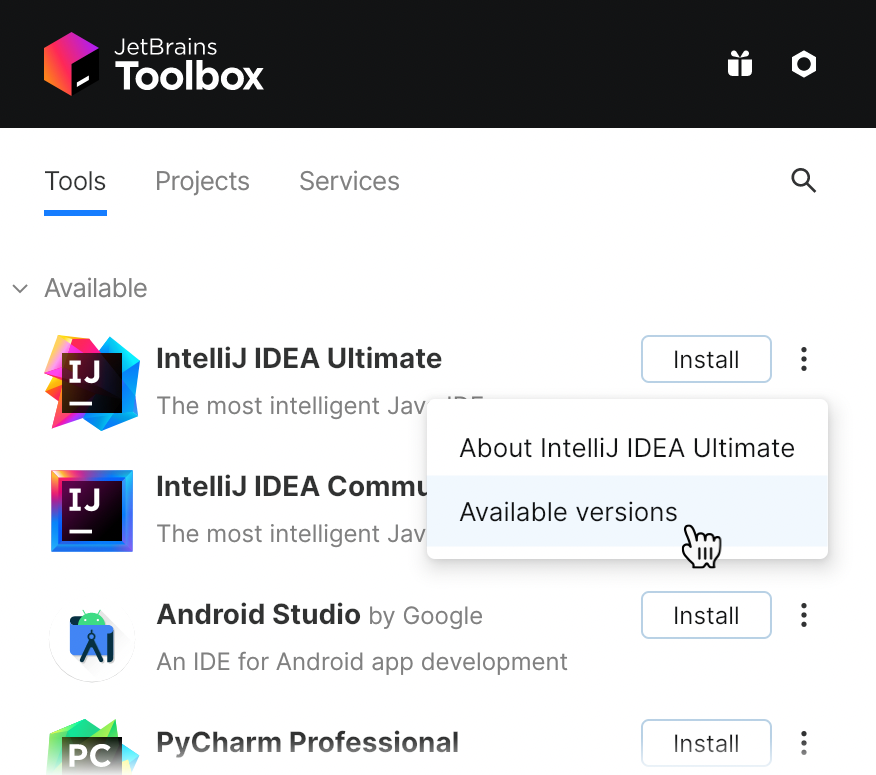
- بعد از اجرای برنامه جعبه ابزار ، روی نماد آن در منطقه اعلان کلیک کنید و کدام محصول را که می خواهید نصب کنید انتخاب کنید. برای نصب یک نسخه خاص ، نسخه های موجود را کلیک کرده و انتخاب کنید.
از برنامه Toolbox به حساب JetBrains خود وارد شوید و به طور خودکار مجوزهای موجود را برای هر IDE که نصب می کنید فعال می کند.
برنامه جعبه ابزار را نصب کنید
- تصویر دیسک . dmg را از صفحه وب برنامه جعبه ابزار بارگیری کنید. تصاویر دیسک جداگانه برای پردازنده های اینتل و سیب سیلیکون وجود دارد.
- تصویر را سوار کرده و برنامه جعبه ابزار JetBrains را به پوشه برنامه ها بکشید.
- بعد از اجرای برنامه Toolbox ، روی منوی اصلی روی نماد آن کلیک کنید و کدام محصول را که می خواهید نصب کنید انتخاب کنید. برای نصب یک نسخه خاص ، نسخه های موجود را کلیک کرده و انتخاب کنید.
از برنامه Toolbox به حساب JetBrains خود وارد شوید و به طور خودکار مجوزهای موجود را برای هر IDE که نصب می کنید فعال می کند.
برنامه جعبه ابزار را نصب کنید
- tarball . tar. gz را از صفحه وب برنامه جعبه ابزار بارگیری کنید.
- تاربال را به دایرکتوری که از اجرای پرونده پشتیبانی می کند ، استخراج کنید. به عنوان مثال ، اگر نسخه بارگیری شده 1. 17. 7391 باشد ، می توانید با استفاده از دستور زیر ، آن را به فهرست توصیه شده /OPT استخراج کنید:
sudo ta r-xzf jetbrain s-toolbo x-1. 17. 7391. tar. g z-c /opt
- باینری JetBrains-Toolbox را از فهرست استخراج شده برای اجرای برنامه جعبه ابزار اجرا کنید. پس از اجرای برنامه جعبه ابزار برای اولین بار ، به طور خودکار نماد برنامه جعبه ابزار را به منوی اصلی اضافه می کند.
- محصولی را که می خواهید نصب کنید انتخاب کنید. برای نصب یک نسخه خاص ، نسخه های موجود را کلیک کرده و انتخاب کنید.
از برنامه Toolbox به حساب JetBrains خود وارد شوید و به طور خودکار مجوزهای موجود را برای هر IDE که نصب می کنید فعال می کند.
اگر IntelliJ Idea را از طریق برنامه Toolbox نصب کرده اید ، می توانید فهرست نصب را در برنامه پیدا کنید: تنظیمات نمونه IDE را در برنامه جعبه ابزار باز کنید ، پیکربندی را گسترش داده و به دنبال قسمت نصب مکان باشید.
نصب مستقل
INTELLIJ IDEA را به صورت دستی نصب کنید تا مکان هر نمونه و تمام پرونده های پیکربندی را مدیریت کنید. به عنوان مثال ، اگر سیاستی دارید که به مکان های نصب خاصی نیاز دارد.

- نصب را بارگیری کنید . exe. یک نصب کننده جداگانه برای پردازنده های ARM64 وجود دارد.
- نصب را اجرا کنید و مراحل جادوگر را دنبال کنید. در مرحله گزینه های نصب ، می توانید موارد زیر را پیکربندی کنید:
- یک میانبر دسک تاپ برای راه اندازی ایده Intellij ایجاد کنید.
- دایرکتوری را با پرتاب کننده های خط فرمان intellij به متغیر محیط مسیر اضافه کنید تا بتوانید آنها را از هر فهرست کار در سریع فرمان اجرا کنید.
- پوشه باز را به عنوان عمل پروژه به منوی System Context (وقتی روی یک پوشه راست کلیک می کنید) اضافه کنید.
- پسوندهای پرونده خاص را با ایده Intellij مرتبط کنید تا آنها را با یک کلیک دو بار باز کنید.
برای اجرای ایده IntelliJ ، آن را در منوی Windows Start پیدا کنید یا از میانبر دسک تاپ استفاده کنید. همچنین می توانید اسکریپت دسته پرتاب Launcher یا اجرایی را در فهرست نصب تحت Bin اجرا کنید.
- بایگانی زیپ را بارگیری کنید
- بایگانی را به پوشه مورد نظر استخراج کنید.
برای اجرای ایده IntelliJ ، از اسکریپت دسته پرتاب Launcher یا اجرایی در فهرست استخراج شده تحت Bin استفاده کنید.
- تصویر دیسک را بارگیری کنید. تصاویر دیسک جداگانه برای پردازنده های اینتل و سیب سیلیکون وجود دارد.
- تصویر را سوار کرده و برنامه IntelliJ Idea را به پوشه برنامه ها بکشید.
برنامه IntelliJ Idea را از فهرست برنامه های کاربردی ، LaunchPad یا Spotlight اجرا کنید.
- tarball . tar. gz را بارگیری کنید. یک تاربال جداگانه برای پردازنده های ARM64 وجود دارد.
- تاربال را به دایرکتوری که از اجرای پرونده پشتیبانی می کند ، استخراج کنید. به عنوان مثال ، برای استخراج آن به دایرکتوری توصیه شده /OPT ، دستور زیر را برای Intellij Idea Ultimate اجرا کنید:
sudo ta r-xzf ideiu -*. tar. g z-c /opt برای جامعه ایده Intellij ، اجرا کنید: sudo ta r-xzf ایده آل -*. tar. g z-c /opt
برای جلوگیری از درگیری ، تاربال را بیش از یک نصب موجود استخراج نکنید. همیشه آن را به یک دایرکتوری تمیز استخراج کنید.
برای اجرای ایده IntelliJ ، اسکریپت IDEA. SH را از فهرست استخراج شده اجرا کنید.
برای ایجاد یک ورودی دسک تاپ ، یکی از موارد زیر را انجام دهید:
- در صفحه Welcome ، روی پیکربندی |ورودی دسک تاپ ایجاد کنید
- از منوی اصلی ، روی Tools |ورودی دسک تاپ ایجاد کنید
هنگامی که برای اولین بار IntelliJ Idea را اجرا می کنید ، می توانید چندین مرحله برای تکمیل نصب ، سفارشی کردن نمونه خود و شروع به کار با IDE انجام دهید.
برای کسب اطلاعات در مورد مکان دایرکتوری های پیش فرض IDE با پرونده های خاص کاربر ، به دایرکتوری هایی که توسط IDE استفاده شده است مراجعه کنید.
نصب خاموش در ویندوز
نصب خاموش بدون هیچ گونه رابط کاربری انجام می شود. این می تواند توسط مدیران شبکه برای نصب ایده IntelliJ در تعدادی از دستگاه ها و جلوگیری از قطع سایر کاربران استفاده شود.
برای انجام نصب خاموش ، نصب را با سوئیچ های زیر اجرا کنید:
- /S: نصب خاموش را فعال کنید
- /پیکربندی: مسیر پرونده پیکربندی خاموش را مشخص کنید
- /D: مسیر دایرکتوری نصب را مشخص کنید این پارامتر باید آخرین خط فرمان باشد و حتی اگر مسیر حاوی فضاهای خالی باشد ، نباید دارای نقل قول باشد.
Ideaiu. exe /s /config=d:TempSilent. config /d = d: ide intellij ایده نهایی
برای بررسی مشکلات در طی فرآیند نصب ، سوئیچ /ورود به سیستم را با مسیر پرونده log و نام بین پارامترهای /s و /d اضافه کنید. نصب کننده پرونده ورود به سیستم مشخص شده را تولید می کند. مثلا:
Ideaiu. exe /s /config=d: empSilent. config /log=d:JetBrainsIdeaInstall. log /d = d: ide intellij ایده نهایی
پرونده پیکربندی ساکت
می توانید پرونده پیکربندی پیش فرض خاموش را برای ایده IntelliJ در https://download. jetbrains. com/idea/silent. config بارگیری کنید
پرونده پیکربندی خاموش گزینه های نصب ایده IntelliJ را تعریف می کند. با گزینه های پیش فرض ، نصب خاموش فقط برای کاربر فعلی انجام می شود: MODE = کاربر. اگر می خواهید INTELIJ IDEA را برای همه کاربران نصب کنید ، مقدار گزینه نصب را به حالت = مدیر تغییر دهید و نصب را به عنوان یک مدیر اجرا کنید.
پرونده پیکربندی پیش فرض خاموش برای هر محصول JetBrains بی نظیر است. می توانید در صورت لزوم گزینه های مختلف نصب را فعال یا غیرفعال کنید.
انجام نصب خاموش بدون فایل پیکربندی امکان پذیر است. در این حالت ، سوئیچ /پیکربندی را حذف کرده و نصب را به عنوان مدیر اجرا کنید. بدون پرونده پیکربندی خاموش ، نصب کننده تمام گزینه های اضافی را نادیده می گیرد: این میانبرهای دسک تاپ ایجاد نمی کند ، انجمن ها را اضافه می کند یا متغیر مسیر را به روز می کند. با این حال ، هنوز یک میانبر در منوی Start در زیر JetBrains ایجاد می کند.
به عنوان یک بسته ضربه محکم و ناگهانی در لینوکس نصب کنید
شما می توانید Intellij Idea را به عنوان یک بسته اسنپ خود نصب کنید. از آنجا که Snaps به طور خودکار به روز می شود ، نصب ایده IntelliJ شما همیشه به روز خواهد بود.
برای استفاده از SNAPS ، سرویس SNAPD را همانطور که در راهنمای نصب توضیح داده شده است ، نصب و اجرا کنید.
در اوبونتو 16. 04 LTS و بعد از آن ، این سرویس از قبل نصب شده است.
ایده IntelliJ از طریق دو کانال توزیع می شود:
- کانال پایدار فقط نسخه های پایدار را شامل می شود. برای نصب آخرین نسخه پایدار IntelliJ ایده ، دستور زیر را اجرا کنید:

ما را در سایت تجارت با گزینههای باینری دنبال می کنید
برچسب :
نویسنده : نازنین فراهانی
بازدید : 32
