- تجارت CFD طلا: راهنمای مبتدی
- Binance در مقابل Bitstamp: آیا استفاده از آنها قانونی است؟
- 2 ETF Crypto برای استفاده از نوسانات رو به رشد بیت کوین
- در واقع ... یک سفارش محدود چیست؟
- ارزیابی درآمد املاک
- معیار
- استراتژی ویژه معاملات بورس تهران
- Crypto Market Monitor - 14 دسامبر 2022
- بهترین مکان برای دیدن شکوفه های گیلاس در اطراف ایالات متحده در این بهار
- از دست دادن توقف در فارکس چیست؟

آخرین مطالب
امکانات وب


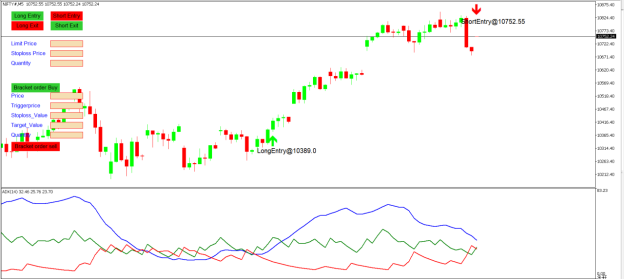
نوسان ساز میانگین شاخص جهت (ADX) (AC) شاخصی است که توسط بیل ویلیامز ایجاد شده است و به معامله گران کمک می کند تا تغییر در حرکت را ارزیابی کند. این مبتنی بر نوسان ساز عالی (AO) است و تفاوت بین آن شاخص و میانگین حرکت 5 دوره آن را اندازه گیری می کند ، به طور مؤثر نشان می دهد که AO به سرعت تغییر می کند و پیش بینی می کند که چه کاری انجام خواهد داد. اگر AC در قلمرو مثبت باشد ، احتمالاً شتاب رو به بالا ادامه خواهد یافت. اگر AC در قلمرو منفی باشد ، احتمالاً شتاب نزولی ادامه خواهد یافت. از شاخص متوسط جهت (ADX) برای تعیین اینکه قیمت آن به شدت روند دارد استفاده می شود. در بسیاری از موارد ، این نشانگر روند نهایی است. ADX برای تعیین کمیت مقاومت روند استفاده می شود. محاسبات ADX بر اساس میانگین متحرک گسترش دامنه قیمت در مدت زمان معین است
منطق استراتژی
ورود طولانی: هنگامی که ADX بالاتر از 20 است و به علاوه DI از منهای DI بیشتر است
خروج طولانی: وقتی ADX بالاتر از 20 باشد و منهای DI بیشتر از DI است یا قیمت به هدف یا متوقف می رسد
ورود کوتاه: هنگامی که ADX بالاتر از 20 است و منهای DI بیشتر از Plus DI است
خروجی کوتاه: وقتی ADX بالاتر از 20 باشد و به علاوه DI از منهای DI بیشتر باشد یا قیمت به هدف یا متوقف می رسد
تنظیمات MT5
برای شروع تجارت ALGO با میانگین شاخص جهت (ADX) در MT5 ، به سادگی مراحل ذکر شده در زیر را دنبال کنید.
1: مطمئن شوید که تکمیل شده ایدشروع پرشبرپایی
2: Download zipped files from here and extract them. You will find three sub-folders: Experts, Indicators, and Include. The files in these sub-folders should be copied in your MT5 directory in the same folders. In MT5 Click on File => Open Data Folder=> Click on MQL5 =>پوشه کارشناسان. کپی کردن پرونده بارگیری شده در پوشه Expert.
3: (Optional, if indicator nor present in your MT5) In MT5 Click on File => Open Data Folder=> Click on MQL5 =>پوشه شاخص. فایل نشانگر را از اینجا بارگیری کنید و آن را در پوشه نشانگر خود کپی کنید. همچنین ، اگر قبلاً موجود نیست ، پرونده ها را روی پوشه شامل خود بچسبانید.
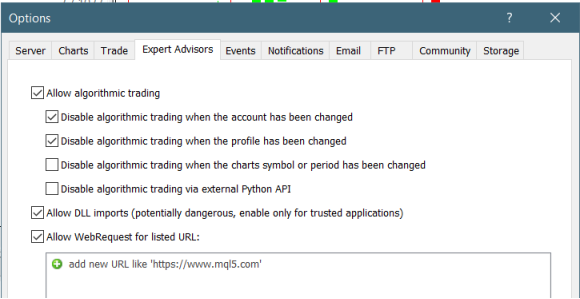
4: In MT5 => Tools => Expert Advisor =>تمام گزینه های موجود را مطابق شکل زیر بررسی کنید.
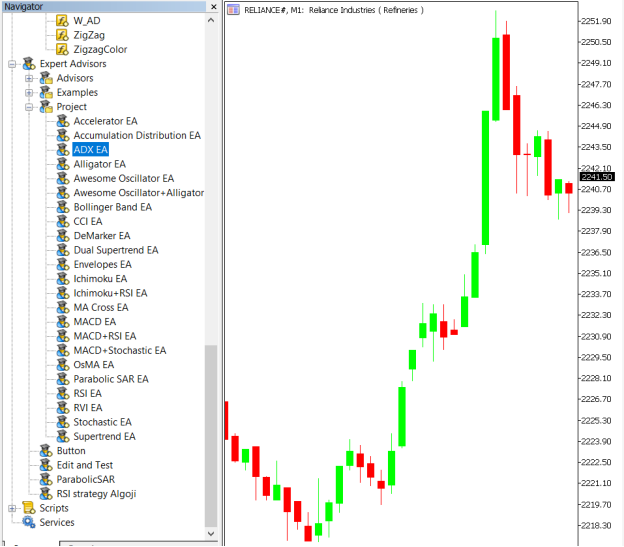
5: به Navigator بروید تا برای تازه کردن نشانگر و مشاور خبره ، روی Refresh کلیک کنید.
6: اکنون مشاور متخصص شاخص جهت متوسط (ADX) را در نمودار قرار دهید
7: پارامترهای ورودی را طبق نیاز خود تغییر دهید
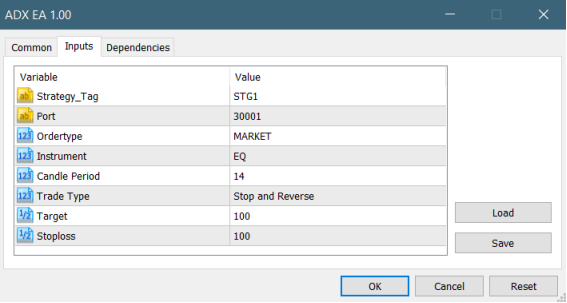
در وابستگی ها روی اجازه واردات DLL کلیک کنید
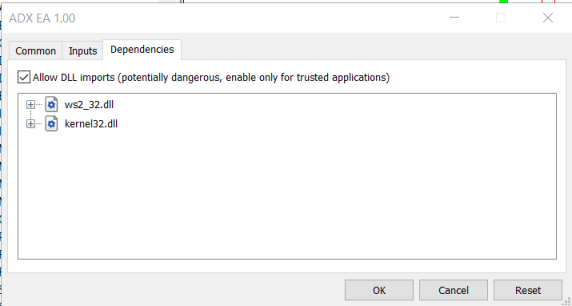
8: اکنون شاخص شاخص جهت دار (ADX) را بر روی نمودار قرار دهید و پارامتر را طبق ورودی های تعیین شده در EA تغییر دهید.
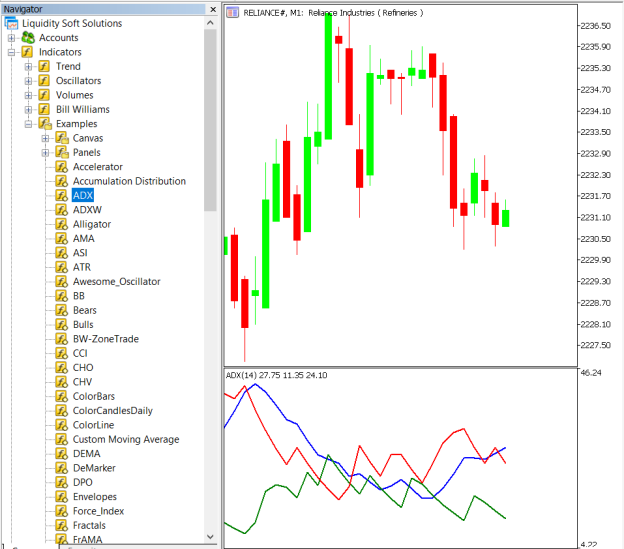
لطفاً توجه داشته باشید که پارامترهای ورودی EA و شاخص باید یکسان باشد ، یا تولید سیگنال با نشانگر مطابقت نخواهد داشت.
تنظیمات Apibridge - کاربران جدید
قبل از تنظیم EAS در سیستم خود ، توصیه می شود تمام نمادها را در Apibridge اضافه کنید تا از رد سفارش جلوگیری شود. اطمینان حاصل کنید که از برچسب انقضا و استراتژی صحیح همانطور که در MT5 آورده شده است استفاده می کنید.
در اینجا پارامترهای استراتژی آورده شده است
| برچسب استراتژی | از پیش فرض STG1 استفاده کنید مگر اینکه در چندین استراتژی تجارت کنید |
| بندر | این باید همان باشد که برنامه پورت پل API از همان درگاه سیگنال می دهد |
| انقضاء | انقضاء قرارداد را در اینجا قرار دهید |
| نوع سفارش | نوع سفارش را در اینجا از بازار ، حد ، SLL ، SLM انتخاب کنید |
| ابزار | ساز را مطابق با Apibridge تنظیم کنید |
| دوره شمع | دوره برای محاسبه ADX |
| نوع تجارت | نوع معاملات برای انجام |
| هدف | مقدار هدف در روپیه |
| کله پاچه | ارزش Stoploss در روپیه |

ما را در سایت تجارت با گزینههای باینری دنبال می کنید
برچسب :
نویسنده : نازنین فراهانی
بازدید : 26
