- تجارت CFD طلا: راهنمای مبتدی
- Binance در مقابل Bitstamp: آیا استفاده از آنها قانونی است؟
- 2 ETF Crypto برای استفاده از نوسانات رو به رشد بیت کوین
- در واقع ... یک سفارش محدود چیست؟
- ارزیابی درآمد املاک
- معیار
- استراتژی ویژه معاملات بورس تهران
- Crypto Market Monitor - 14 دسامبر 2022
- بهترین مکان برای دیدن شکوفه های گیلاس در اطراف ایالات متحده در این بهار
- از دست دادن توقف در فارکس چیست؟

آخرین مطالب
امکانات وب


در این مثال ، ما با نمودار شروع خواهیم کرد که درآمد 6 سال گذشته را نشان می دهد. ما می خواهیم تغییرات بین هر سال را نشان دهیم.
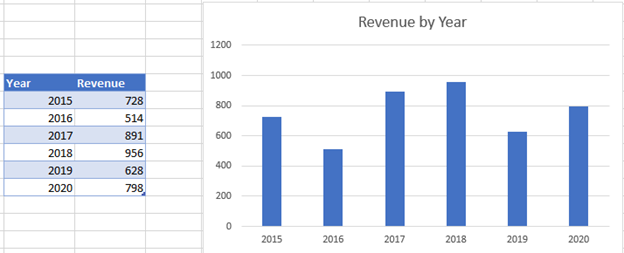
ایجاد جدول خود
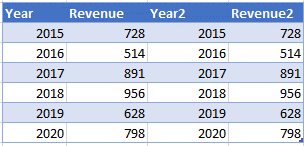
سال و درآمد را کپی کنید
کپی (ctrl + c) و چسباندن (ctrl + v) را در کنار جعبه قرار دهید.
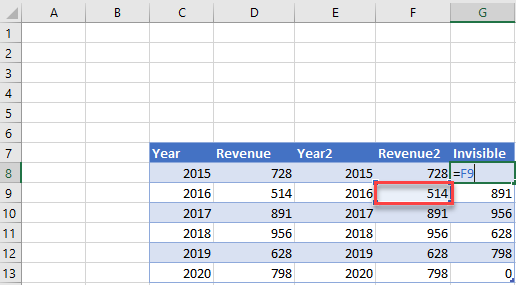
ستون نامرئی را اضافه کنید
مورد درآمد دوم را اضافه کنید. آخرین مقدار را خالی بگذارید
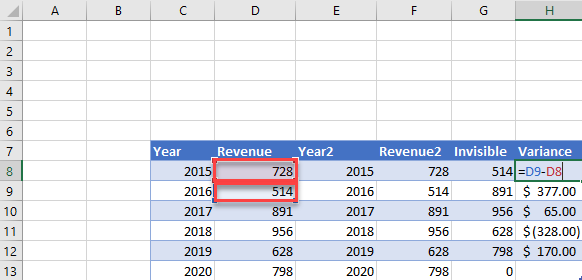
ستون واریانس را اضافه کنید
در ستون واریانس ، مقدار دوم - مقدار اول را انتخاب کنید
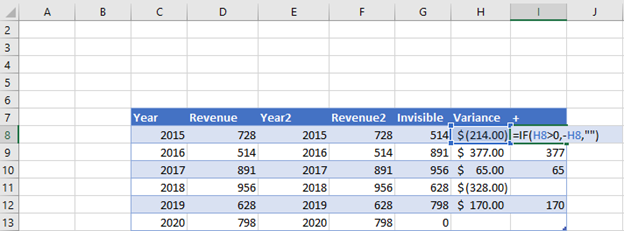
ستون + را اضافه کنید
In the + Column, enter formula =IF(H8>0 ، -H8 ، "") این همه مقادیر مثبت را نشان می دهد
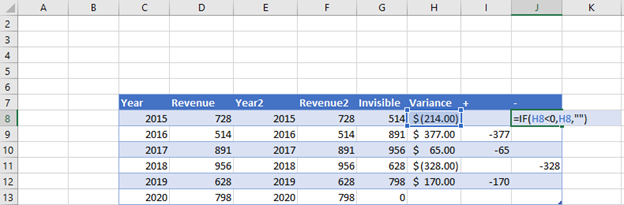
ستون را اضافه کنید
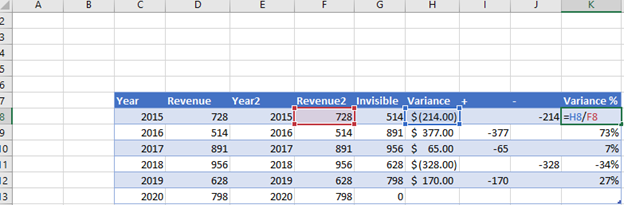
ستون واریانس ٪ را اضافه کنید
برای ستون واریانس ، واریانس ٪ را بر اساس درآمد ، H8/F8 تقسیم کنید
ایجاد نمودار
یک نمودار ایجاد کنید که در آن سال محور x شما باشد و درآمد و ستون نامرئی محور Y شما هستند.
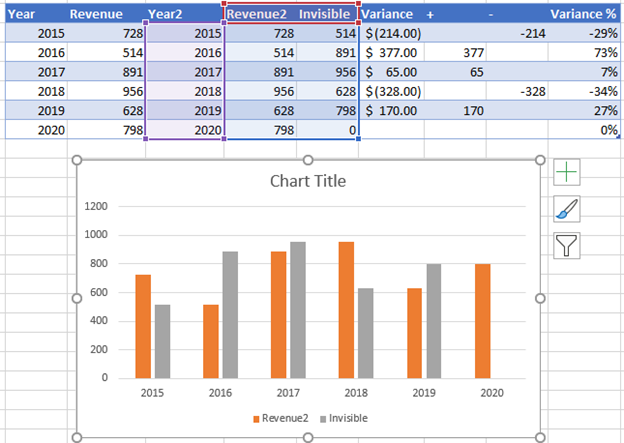
- جعبه ها را برای شبکه ها و افسانه ها باز کنید
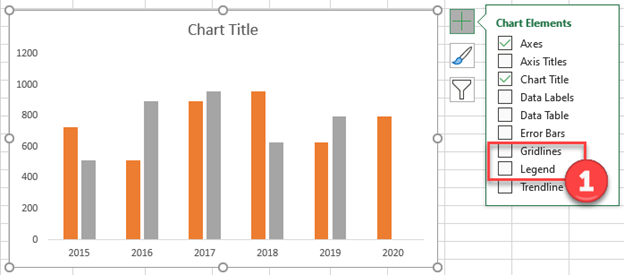
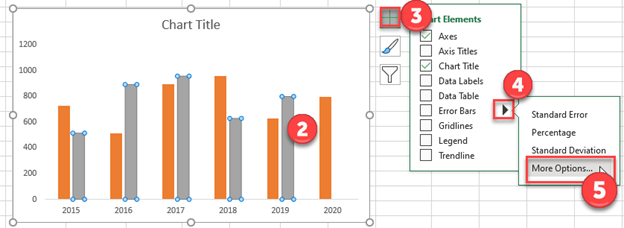
2. روی سری نامرئی کلیک کنید
3. بر روی + علامت در سمت راست بالای نمودار کلیک کنید
4- فلش را در کنار میله های خطا انتخاب کنید
5. گزینه های بیشتر را انتخاب کنید
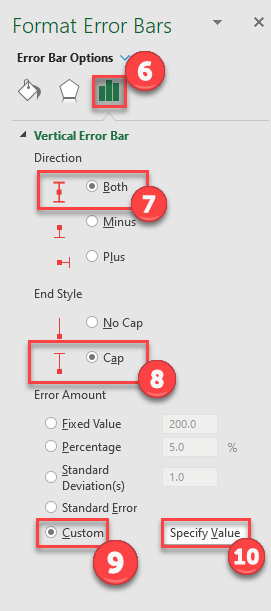
6. در میله های خطای فرمت ، نمودار را انتخاب کنید
7. برای جهت ، اطمینان حاصل کنید که هر دو انتخاب شده اند
8. برای سبک پایان ، اطمینان حاصل کنید که CAP انتخاب شده است
9. طبق مقدار خطا ، سفارشی را انتخاب کنید
10. روی مشخصات مقدار کلیک کنید
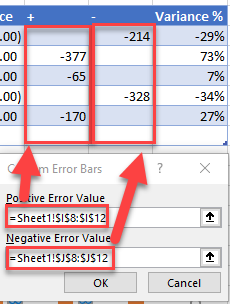
11. مقادیر مثبت را در مقدار خطای مثبت برجسته کنید
12. مقادیر منفی را در مقدار خطای منفی برجسته کنید
قالب بندی نمودار
- بر روی سری درآمد کلیک راست کنید
- روی سری داده های قالب کلیک کنید
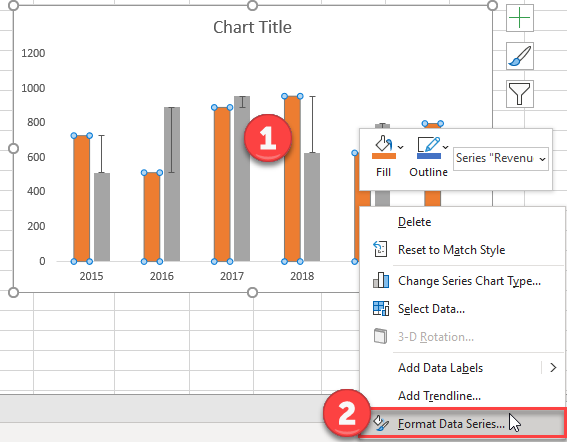
3. تغییر سری همپوشانی با 0 ٪
4- عرض شکاف را به 0 ٪ تغییر دهید
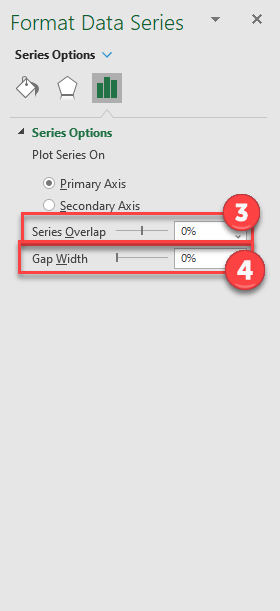
نمودار شما تا کنون باید چیزی شبیه به این باشد
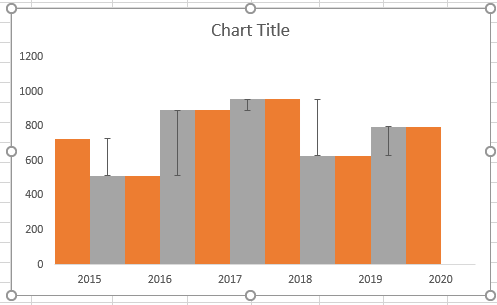
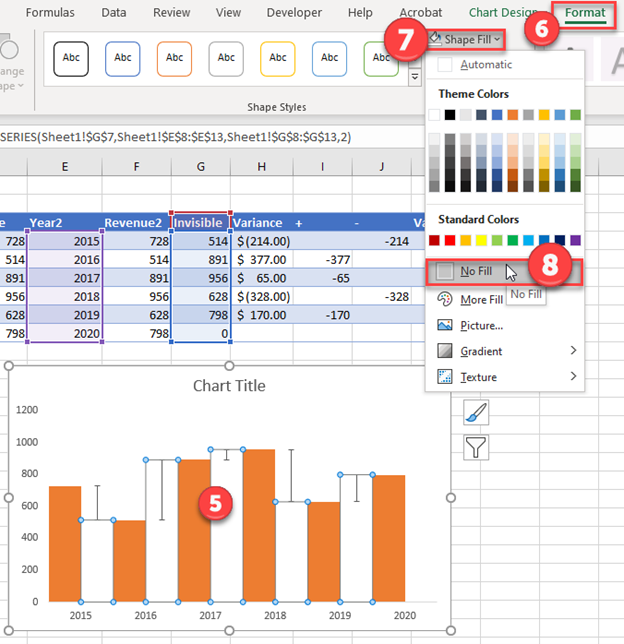
5. میله های نامرئی را انتخاب کنید
6. روی قالب کلیک کنید
7. شکل پر کردن شکل را انتخاب کنید
8. روی No Fill کلیک کنید
اضافه کردن برچسب ها
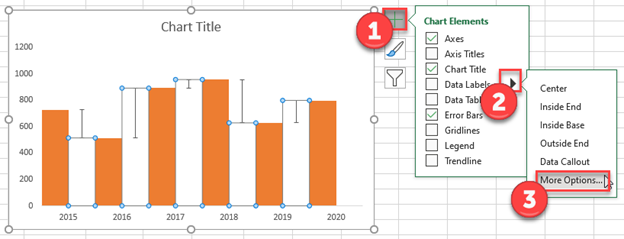
- در حالی که هنوز روی نوار نامرئی کلیک می کنید ، علامت + را در بالا سمت راست انتخاب کنید
- فلش را در کنار برچسب های داده انتخاب کنید
- گزینه های بیشتر را انتخاب کنید
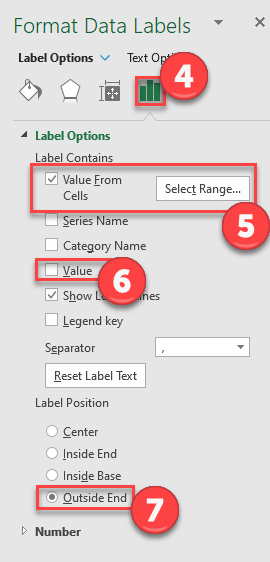
4- نمودار را در برچسب داده های فرمت انتخاب کنید
5- مقدار سلول ها را بررسی کنید
6. مقدار را کنترل کنید
7. انتهای خارج را انتخاب کنید
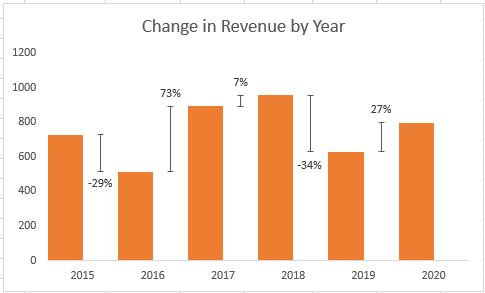
نمودار نهایی
نمودار نهایی واریانس بین هر سری را نشان می دهد.
تغییر درصد - بارگیری الگوی رایگان
الگوی درصد رایگان ما را برای اکسل بارگیری کنید.
تجارت با گزینههای باینری...
ما را در سایت تجارت با گزینههای باینری دنبال می کنید
برچسب :
نویسنده : نازنین فراهانی
بازدید : <-PostHit->
