- تجارت CFD طلا: راهنمای مبتدی
- Binance در مقابل Bitstamp: آیا استفاده از آنها قانونی است؟
- 2 ETF Crypto برای استفاده از نوسانات رو به رشد بیت کوین
- در واقع ... یک سفارش محدود چیست؟
- ارزیابی درآمد املاک
- معیار
- استراتژی ویژه معاملات بورس تهران
- Crypto Market Monitor - 14 دسامبر 2022
- بهترین مکان برای دیدن شکوفه های گیلاس در اطراف ایالات متحده در این بهار
- از دست دادن توقف در فارکس چیست؟

آخرین مطالب
امکانات وب


در این مقاله نحوه اجرای استراتژی های خودکار در Jforex توضیح داده شده است.
علاوه بر معاملات دستی ، JForex امکان ایجاد و اجرای استراتژی های معاملاتی خودکار را ارائه می دهد.
پس از ایجاد یک استراتژی و آماده استفاده ، می توانید آن را به فضای کاری اضافه کنید ، آن را از طریق برگه Strategies یا Navigator (در سمت چپ پایین) پیکربندی و راه اندازی کنید.
فرمت فایل
پلت فرم معاملاتی از دو قالب پرونده مختلف برای استراتژی ها استفاده می کند.
- . java - پرونده منبع استراتژی که امکان ویرایش استراتژی را در ویرایشگر استراتژی فراهم می کند. قبل از اجرای یا آزمایش استراتژی ، ابتدا باید گردآوری شود. این کار به طور خودکار هنگام اجرای یا آزمایش یک استراتژی انجام می شود اما می تواند به صورت دستی انجام شود. اگر تالیفات موفقیت آمیز بود ، پرونده کامپایل شده با همان نام پرونده ذخیره می شود اما پسوند پرونده . jfx (به جای . java) را در پوشه ای که پرونده منبع ذخیره می شود ، ذخیره می شود.
- . jfx - فایل استراتژی گردآوری آماده برای استفاده. ویرایش کد استراتژی امکان پذیر نیست.
NOTE : Visual JForex uses the file format .vfs . It is not possible to load these files in JForex. Visual JForex strategies need to be exported as a .java file. Alteatively and if the trading account is coected to the community account, the strategy can be built in Visual JForex ( Compile>ساختن ). سپس این استراتژی در برگه ویژوال Jforex از پنجره استراتژی باز در Jforex در دسترس قرار می گیرد.
برگه استراتژی ها
برگه Strategies تمام استراتژی های موجود در فضای کاری را نشان می دهد و امکان اضافه کردن ، بستن ، اجرای ، متوقف کردن ، ویرایش استراتژی ها و تغییر پارامترهای آنها را ارائه می دهد.
شما می توانید یک استراتژی واحد یا چندین استراتژی را به صورت موازی اجرا کنید ، از جمله اجرای چندین نمونه از همان استراتژی با پارامترهای یکسان یا متفاوت.
برای باز کردن برگه استراتژی ها و راه اندازی یک استراتژی:

- به طور پیش فرض ، برگه باز است. در صورت بسته شدن ، به مشاهده در نوار منو در بالای پلتفرم تجارت بروید و استراتژی ها را انتخاب کنید.
- برگه استراتژی اکنون باید در قسمت برگه (در کنار زبانه های دیگر مانند سفارشات ، موقعیت ها ، پیام ها) نمایش داده شود.
- استراتژی خود را از لیست انتخاب کنید. اگر هنوز استراتژی به فضای کاری اضافه نشده است ، برای اضافه کردن استراتژی روی دکمه باز کلیک کنید.
- تنظیمات و پارامترها را مطابق نیاز تنظیم کنید (بیشتر در مورد گزینه های مختلف زیر).
- روی دکمه شروع () کلیک کنید.
- پنجره Define Parameters ظاهر می شود. اینجاست که مقادیر متغیر را تنظیم می کنید (همانطور که در کد استراتژی تعریف شده است ، به عنوان مثال ابزار ، لغزش ، مقدار و غیره).
- برای راه اندازی استراتژی روی Run کلیک کنید.
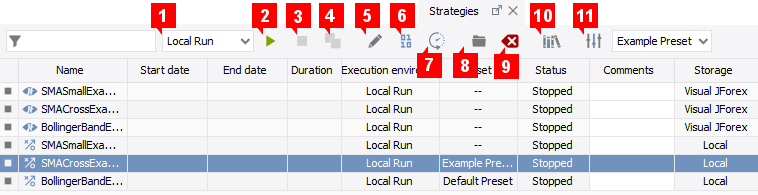
- محیط اجرای (1) - استراتژی ها را می توان در رایانه محلی یا سرور استراتژی ارائه شده توسط کارگزار راه اندازی کرد.
- شروع (2) - استراتژی را شروع می کند. اگر هنوز استراتژی تدوین نشده باشد ، این کار با شروع استراتژی انجام می شود.
- Stop (3) - استراتژی انتخاب شده را متوقف می کند.
- توقف همه (4) - تمام استراتژی ها را متوقف می کند.
- ویرایش (5) - فایل منبع را در ویرایشگر استراتژی باز می کند (در صورت موجود بودن فایل منبع).
- کامپایل (6) - فایل استراتژی را کامپایل می کند.
- تست (7) - آزمایشگر تاریخی را باز می کند که برای استراتژی های بک تست استفاده می شود.
- باز (8) - اجازه می دهد تا استراتژی های جدید را به فضای کاری اضافه کنید.
- حذف (9) - استراتژی(های) انتخاب شده را از فضای کاری حذف می کند.
- Strategy Log (10) - opens the strategy log (can also be opened by going to Reports>گزارش استراتژی)
- پارامترها (11) - پنجره Define Parameters را باز می کند و امکان ایجاد تنظیمات سفارشی برای پارامترها را فراهم می کند.
ناوبر
بیشتر اقدامات را می توان در Navigator نیز انجام داد.
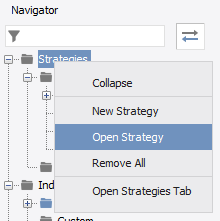
روی Strategies یا Custom کلیک راست کنید، سپس روی Open Strategies کلیک کنید تا استراتژی های جدید به فضای کاری اضافه شود.
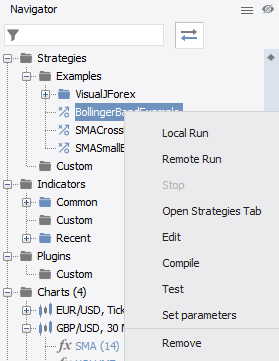
هنگامی که یک استراتژی به فضای کاری اضافه شد، برای دسترسی به گزینه های موجود، روی نام استراتژی کلیک راست کنید.
تنظیمات از پیش تعیین شده پارامتر
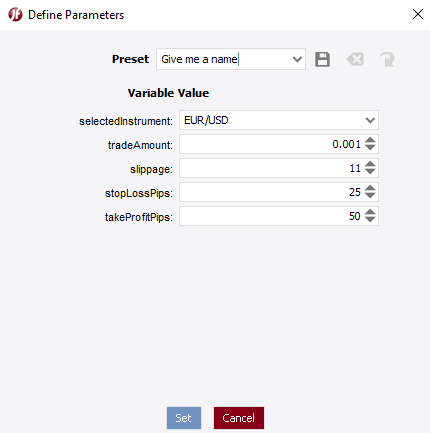
می توانید از پیش تنظیم پارامتر پیش فرض استفاده کنید یا یکی از خود را ایجاد کنید.
پیش تنظیم پارامتر با فیلدهای عمومی در کد منبع استراتژی که توسط @Configurable حاشیه نویسی شده اند، تعریف می شود.
برای ایجاد یک پیش تنظیم سفارشی جدید:
- بر روی دکمه پارامترها کلیک کنید تا پنجره Define Parameters باز شود
- حداقل یکی از مقدار پارامترها را تغییر دهید.
- در قسمت Preset name کلیک کنید و نام از پیش تعیین شده را تغییر دهید.
- بر روی دکمه ذخیره کلیک کنید.
اگر می خواهید یک پیش تنظیم را حذف یا بازیابی کنید، به ترتیب روی دکمه حذف یا بازیابی کلیک کنید.
محیط اجرا
دو گزینه برای اجرای یک استراتژی وجود دارد:
اجرای محلی روش پیش فرض اجرای استراتژی است و به این معنی است که استراتژی در ایستگاه کاری کاربر اجرا می شود و امکان استفاده از منابع محلی (مانند سیستم فایل، کتابخانه ها، سایر کلاس های جاوا و غیره) را فراهم می کند.
در حالی که اجرای از راه دور نمی تواند به منابع محلی دسترسی داشته باشد، چندین مزیت نسبت به اجرای محلی دارد:
- سرورهای راه دور در نزدیکی سرور Price Feed قرار دارند، یعنی تاخیر قیمت حداقل است،
- سرورهای راه دور در نزدیکی سرور اجرای دستورات قرار دارند، یعنی تاخیر در اجرا حداقل است،
یک استراتژی راه اندازی از راه دور را می توان از هر رایانه ای متوقف کرد.
تعداد اسلات استراتژی محدود است، اما ممکن است در صورت درخواست افزایش یابد.
اطلاعات این وب سایت فقط به عنوان اطلاعات عمومی ارائه شده است که ممکن است ناقص یا قدیمی باشد. برای سلب مسئولیت کامل اینجا را کلیک کنید.
تجارت با گزینههای باینری...
ما را در سایت تجارت با گزینههای باینری دنبال می کنید
برچسب :
نویسنده : نازنین فراهانی
بازدید : <-PostHit->
